Социальные сети изменили не только то, как мы общаемся; меняется сам способ нашего взаимодействия. Facebook, колоссальный гигант связности, остается в центре этой цифровой экосистемы. Он объединяет людей со всех континентов. Найдите старых друзей или заведите новых всего несколькими нажатиями. Но есть одна проблема. Огромное количество взаимодействий может быть подавляющим.
Заявки в друзья — это валюта этой сети. Они расширяют ваш круг общения. Они открывают двери. Но в этом шуме легко потеряться. Возможно, вы отправили заявку, но забыли о ней. Или, может быть, вы отправили три заявки в спешке, но не помните, кому именно. Просмотр отправленных заявок нужен не только для порядка. Это вопрос ясности. Facebook предлагает простой способ увидеть, что именно вы отправили. Никаких больше угадываний.
Проверьте отправленные заявки на Facebook
Большинство пользователей внимательно следят за своим входящими сообщениями. Они ждут зеленого кнопки «Принять». Но что насчет того, что отправили вы? Игнорирование отправленной заявки может затруднить последующие действия или привести к потере связи. Знание того, как их просмотреть, поможет вам поддерживать чистоту своей социальной сети. Это поможет вам понять, кто действительно смотрит в ответ.
Это простой способ найти отправленные заявки.
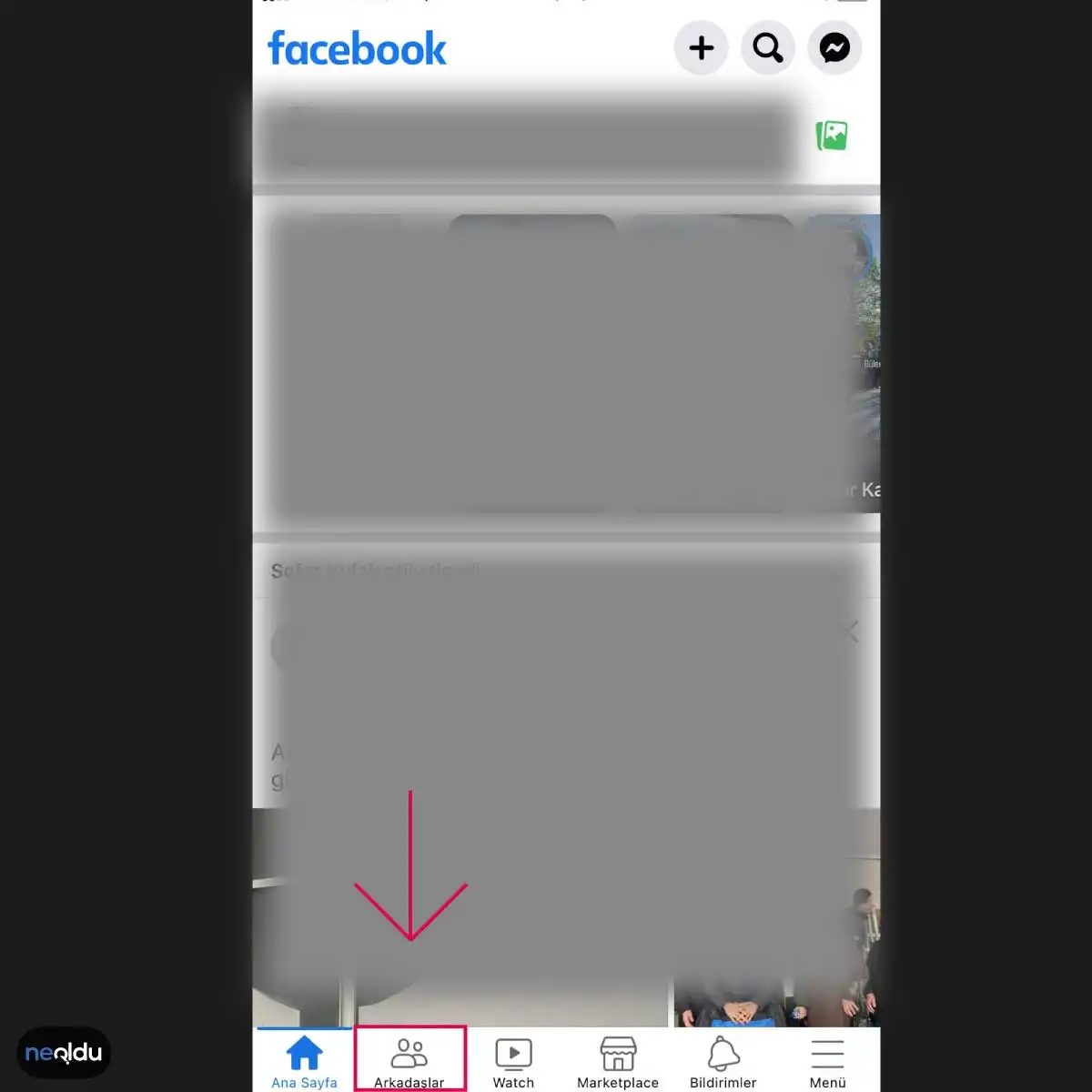
Перейдите на вкладку «Друзья»
Процесс начинается с основной ленты. Вам нужно попасть в правильное меню.
- Откройте приложение или веб-сайт. Убедитесь, что вы вошли в систему.
- Найдите значок «Друзья». В версиях для компьютера этот значок обычно находится в левой боковой панели. На мобильном устройстве, в зависимости от версии обновления, он обычно появляется в меню (три линии) или непосредственно внизу экрана.
- Нажмите на значок. Это перенесет вас в Центр друзей.
Этот шаг стандартен для большинства устройств. Если вы используете новую версию приложения, макет может немного отличаться, но основная навигация останется неизменной. Цель состоит в том, чтобы покинуть ленту новостей и перейти в область управления вашими социальными связями.
Найдите раздел «Отправленные»
Когда вы посетите Центр друзей, вы увидите список опций. Вы увидите друзей, предложения друзей и людей, которых вы можете знать. Нужно присмотреться внимательнее.
Прокрутите вниз или найдите вкладку «Отправить запрос».
- На компьютере: Нажмите «Отправленные запросы» в списке слева.
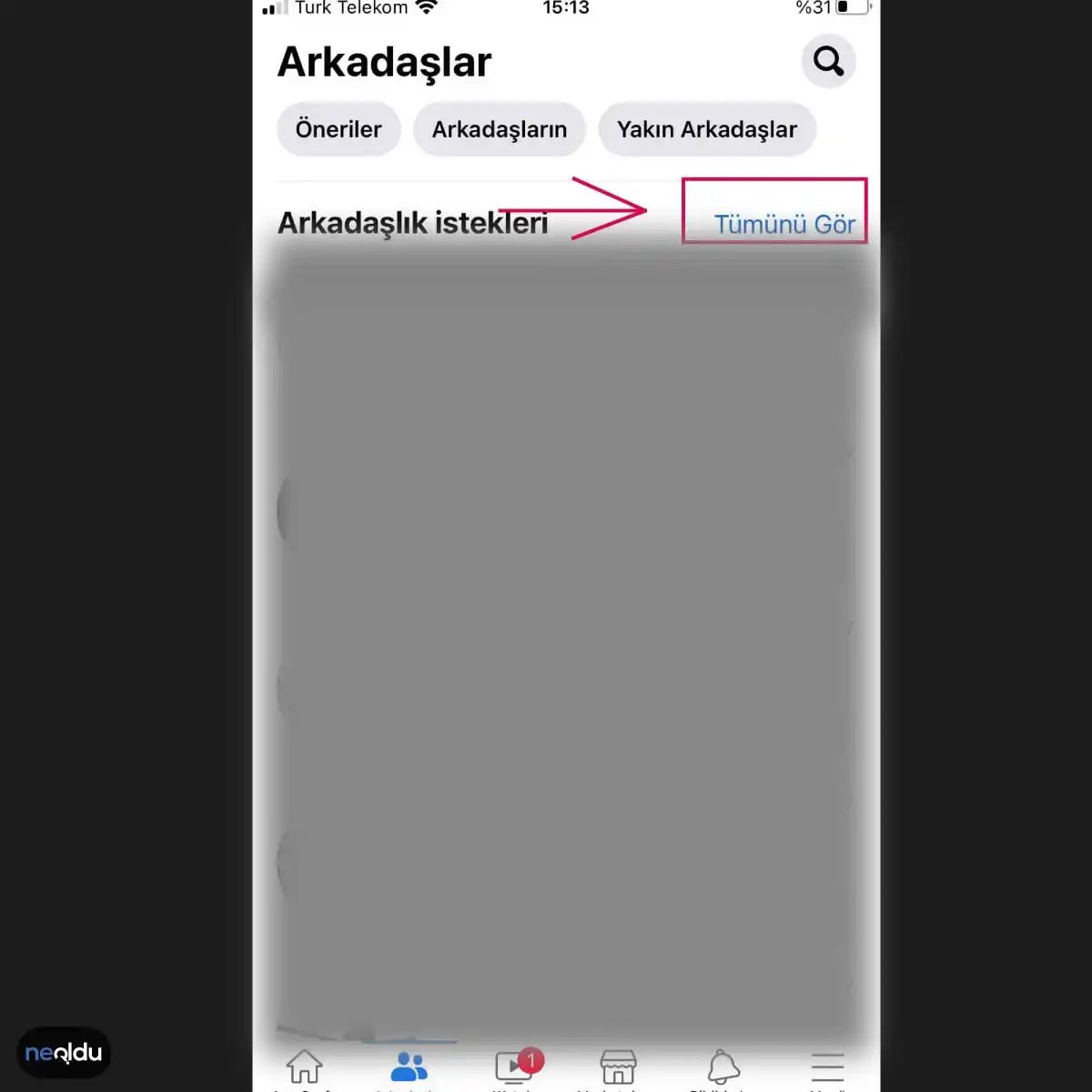
- На мобильном устройстве: Нажмите «Показать все» под списком ваших друзей и найдите «Отправленные» в верхней части экрана.
Эта часть часто остается без внимания. Она скрыта под более популярным списком «Принятые». Но здесь заключена сила. Здесь вы можете увидеть каждую единственную заявку, которую вы инициировали.
Почему это важно для вашего цифрового следа
Зачем беспокоиться о проверке?
- Вспомните, кого вы добавили. Отправили ли вы эту заявку бывшему коллеге? Однокласснику? Случайным контактам из групп?
- Отмените при необходимости. Возможно, вы отправили заявку по ошибке. Или вы можете обнаружить, что больше не хотите поддерживать с ними связь. Facebook позволяет отменять эти заявки непосредственно из этого списка.
- Отслеживайте уровень ответов. Если ваша заявка висит в ожидании несколько месяцев, скорее всего, она никогда не будет принята. Знание этого поможет вам двигаться дальше.
1. Точка входа «Друзья»
Откройте Facebook. Это происходит мгновенно. Затем нажмите кнопку «Друзья» внизу экрана. Это действие кажется вполне обычным и почти незаметным. Однако для тех, кто хочет проверить свою социальную сеть, именно здесь начинается настоящая навигация.
2. Откройте полный список
Когда вы откроете вкладку «Друзья», посмотрите в правый верхний угол. Вам нужно нажать «Показать всех».
Почему это важно? Потому что вид по умолчанию является курируемым. Вот обзор: он скрывает глубину ваших связей. Нажмите «Показать всех», чтобы выйти из панели управления и просмотреть необработанные данные. Появится полный список.
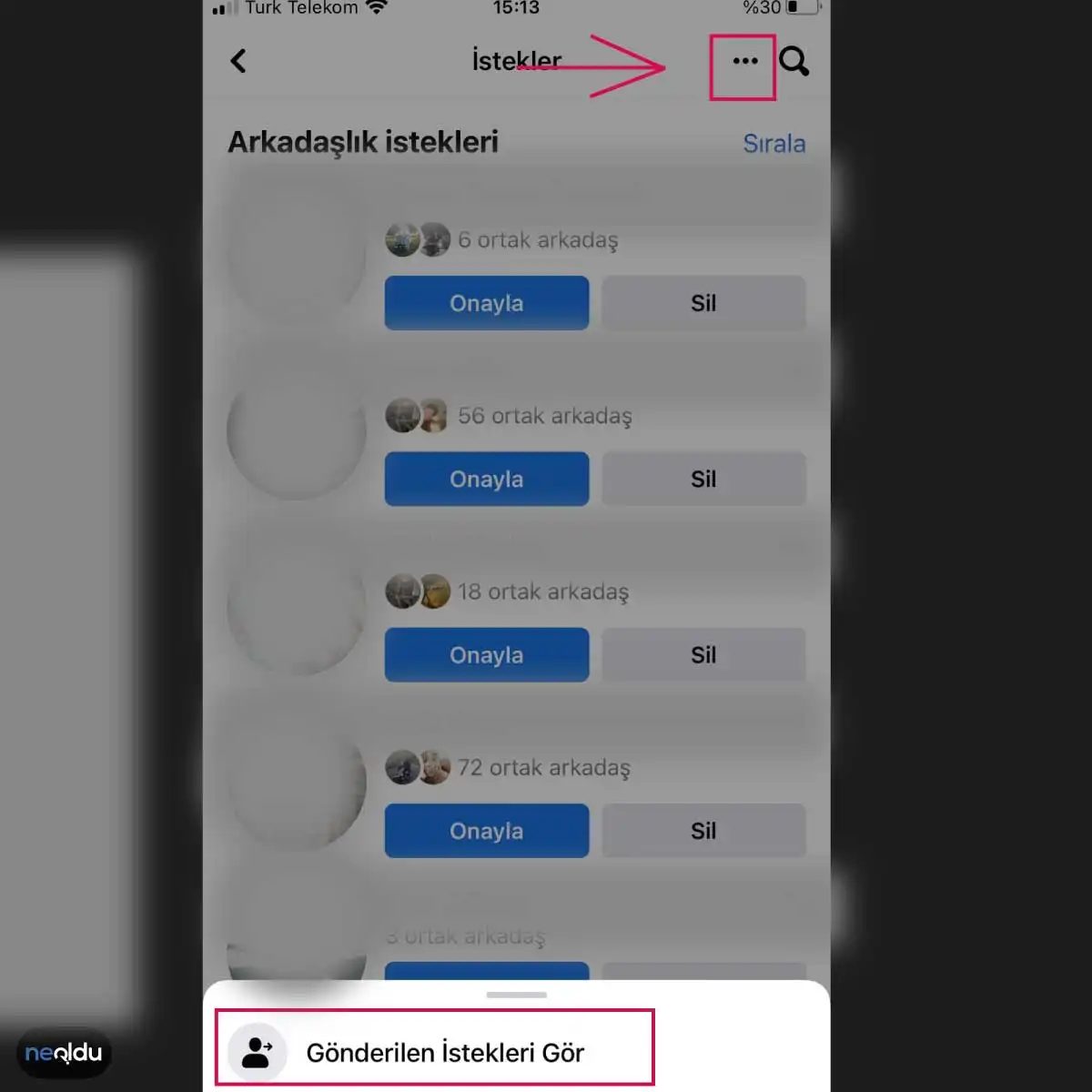
3. Меню из трёх точек
Оттуда нажмите на три точки. Это больше, чем просто шестерёнка настроек. Это центр управления. Перестаньте быть пассивным пользователем и начните управлять своей сетевой инфраструктурой.
Другие способы просмотра отправленных заявок в друзья
Как просмотреть отправленные заявки в друзья на Facebook?
Самый быстрый способ проверить отправленные заявки в друзья на Facebook — нажать на значок трех точек в правом верхнем углу интерфейса. Открыв это меню, вы можете выбрать пункт «Заявки в друзья», чтобы просмотреть список всех ранее отправленных вами запросов. Эта функция особенно полезна в ситуациях, когда вы отправили много заявок и не помните, кому именно.
Однако иногда структура меню может измениться, или пользователи могут не суметь воспользоваться этим путем. Вот альтернативные способы доступа к отправленным заявкам в друзья:
Просмотр отправленных заявок в веб-версии
Если вы вошли в Facebook с компьютера, вы можете просмотреть свои заявки, выполнив следующие шаги:
- Нажмите на значок трех точек: Нажмите на значок трех точек, расположенный рядом с аватаром профиля в правом верхнем углу страницы.
- Выберите «Заявки в друзья»: В открывшемся меню нажмите на пункт «Заявки в друзья».
- Перейдите на вкладку «Отправленные»: На появившейся странице нажмите на вкладку «Отправленные», чтобы просмотреть ранее отправленные вами запросы.
Этот метод предлагает более четкий интерфейс по сравнению с мобильным приложением, где меню могут быть перегружены. Особенно на больших экранах операции выполняются быстрее и без ошибок.
Просмотр отправленных заявок в мобильном приложении
Если вы используете Facebook на телефоне, шаги аналогичны, но интерфейс немного упрощен:
- Откройте меню: Коснитесь значка трех полосок или аватара профиля в правом верхнем углу.
- Перейдите к отправленным заявкам: Зайдите в раздел «Заявки в друзья».
- Выберите вкладку «Отправленные»: В списке нажмите на вкладку «Отправленные», чтобы просмотреть свои заявки.
Если вы не можете найти это меню, возможно, опции скрыты из-за обновлений интерфейса Facebook. В этом случае вы можете попробовать альтернативные методы, описанные ниже.
Фильтрация заявок в друзья по количеству отправленных
После просмотра заявок в друзья вы можете использовать следующие фильтры, чтобы лучше проанализировать, кому именно вы отправили запросы:
- Недавно отправленные: Используйте фильтр «Сначала новые», чтобы увидеть самые последние отправленные вами заявки.
- Алфавитный порядок: Сортировка по именам позволит быстрее найти конкретного человека.
- Фильтр по количеству: Сколько человек

Facebook — это огромная сеть, объединяющая миллиарды людей. Здесь вы не просто обмениваетесь сообщениями, но и устанавливаете социальные связи. Однако часто возникает вопрос: как узнать, отозвали ли вы отправленный кем-то запрос в друзья или он всё ещё ожидает ответа?
На самом деле, это просто. Однако интерфейс иногда может казаться загадочным. Вот способы отслеживания ваших запросов.
Проверка запросов через веб-браузер
Если вы сидите за компьютером, процесс почти автоматизирован. Войдите в свой аккаунт Facebook и посмотрите в левый верхний угол экрана. Там есть значок колокольчика. Сюда поступают ваши уведомления. Но это не единственный значок. Рядом с колокольчиком вы также увидите значок запросов в друзья, обычно с красной цифрой.
Эта цифра не вводит в заблуждение. Она показывает количество новых запросов.
Вы также можете нажать на значки в правом верхнем углу главной страницы. В открывшемся меню выберите «Запросы в друзья». Ваши входящие уведомления отобразятся там. Одним нажатием вы можете просмотреть запросы, принять или отклонить их.
Более прямой путь — через вашу страницу профиля. Перейдите в свой профиль. Нажмите на раздел «Друзья». В открывшемся окне есть вкладка «Запросы в друзья». Это центр, где собираются как отправленные, так и полученные запросы.
Ответ на вопрос: «Я отправил запрос в друзья, но не получил ответа. Был ли он отклонён?» прост: если запроса нет в списке и на странице человека не написано «Друзья», значит, он либо был отклонён, либо вы его не отправляли.
Доступ через мобильное приложение
Доступ через телефон более удобен. Откройте приложение. Нажмите на значок с тремя линиями (гамбургер-меню) в правом верхнем углу. Откроются меню. Найдите «Запросы в друзья». Нажмите на него. Все перечисленные запросы отобразятся на экране.
А как насчёт отправленных вами запросов? Эти разделы часто путают. Входящие и исходящие запросы могут находиться на разных вкладках. В мобильной версии вкладка «Отправленные» иногда может быть скрыта. Иногда более чётко просмотреть детали можно через раздел «Друзья» в вашем профиле.
С точки зрения пользовательского опыта, эти функции удовлетворяют базовые потребности. Однако при изменении интерфейса их поиск может занять немного больше времени. Тем не менее, логика остаётся прежней: Меню -> Уведомления/Профиль -> Запросы.
Есть один момент, который большинство пользователей упускают из виду. После отправки запроса вы можете посетить профиль отправившего его человека. Если кнопка «Друзья» серая и написано «Запрос в друзья отправлен» или «Добавить», ситуация ясна. Если запрос был отклонён, эта кнопка исчезает.
Технологии быстро меняются. Facebook тоже меняется. Но основные функции остаются прежними. Отправка запроса для установления связи, его принятие или ожидание… Вы являетесь частью этого цикла. Следующий шаг…

Самый базовый способ завязать знакомства в социальных сетях — это запросы в друзья. Мобильное приложение Facebook упрощает этот процесс. Однако иногда ваши запросы остаются без ответа. Для тех, кто хочет узнать причину, ниже приведено руководство.
Два основных входа в мобильном интерфейсе
В приложении есть два разных способа просмотреть запросы. Один из них — ваш главный экран. Рядом с уведомлениями появляется значок «Запросы в друзья». Нажав на него, вы сразу увидите список. Прямо. Быстро.
Другой путь — через меню. Перейдите в раздел «Друзья». В верхней части экрана выберите вкладку «Запросы в друзья». Этот метод более подробный. Он показывает не только ожидающие запросы, но и записи о тех, кого вы приняли или отклонили ранее. Идеально подходит для тех, кто хочет перестраховаться.
Процесс принятия или отклонения необратим
Вы увидели список. Теперь пришло время принять решение. Принять? Или отклонить?
Если вы хотите перейти на их профиль и начать взаимодействие, нажмите «Принять». Если вы добавили не того человека или просто не хотите устанавливать связь, нажмите кнопку «Отклонить». Внимание. Это действие необратимо. Его нельзя отменить. Вы отклонили запрос, а потом пожалели. Есть ли шанс отправить запрос повторно? Да. Но он не появится автоматически. Вы сможете увидеть его снова только в том случае, если человек отправит вам новый запрос. В противном случае этот запрос будет удален из списка.
Что происходит, если отправленные запросы в друзья не принимаются?
Многие пользователи застревают именно на этом этапе. Вы отправляете запрос. Другая сторона его не видит. Или видит, но игнорирует. Что же происходит на самом деле?
1. Другая сторона игнорирует запрос
Иногда люди не открывают уведомления. Или уведомление приходит, но не привлекает их внимания. Запрос остается висеть. Если его не принять, ничего не произойдет. Запрос останется там. Бессрочно.
2. Другая сторона отклоняет запрос
Если пользователь нажмет «Отклонить», запрос будет отменен. Он исчезнет из списка. А что, если человек, которого вы хотите добавить, уже есть у вас в друзьях? Тогда вы автоматически перейдете в статус «Друзья». Запрос станет неактуальным. Система управляет этим автоматически.
3. Статус аккаунта или настройки конфиденциальности
Иногда проблема не на вашей стороне. Если аккаунт другой стороны имеет ограничения или настройки конфиденциальности установлены так, что «друзья друзей могут видеть только друзей», отправить новый запрос может быть невозможно. В этом случае запрос никогда не достигает стадии «просмотра». Процесс отправки завершается неудачей.
4. Алгоритмы Facebook и

Отправить запрос в друзья — просто. Нажимаешь одну кнопку, и запрос отправлен. Однако его принятие полностью зависит от воли другого человека. Но что именно происходит в системе, когда нажимают «Отклонить» или просто игнорируют запрос? Многие люди хотели бы верить, что отклонение не является цифровой обидой, а лишь техническим ограничением. Однако реальность оказывается немного более строгой.
Вот изменения, которые происходят в вашем аккаунте и аккаунте другого человека, когда ваш запрос в друзья отклоняют.
Права доступа и конфиденциальность профиля
Когда пользователь отклоняет ваш запрос, это фактически означает: «Я не разрешаю тебе входить в мой мир». Хотя это решение кажется простым, через настройки конфиденциальности Facebook автоматически закрывается множество дверей.
Самое существенное влияние касается доступа к профилю. Отклонивший запрос человек теряет прямой доступ к вашему профилю. Проще говоря: он не может зайти на вашу страницу, просмотреть ваши фотографии или проанализировать ваши публикации.
Отклоненный запрос в друзья ограничивает отношения между людьми и влияет только на взаимодействие через Facebook.
Если человек, с которым вы ранее были связаны, отклоняет запрос, ситуация становится немного сложнее. Эта связь полностью разрывается. Этот человек больше не может:
* Видеть ваши публикации в основной ленте (feed).
* Видеть ваши мероприятия.
* Ставить лайки вашим публикациям.
* Теряет право оставлять комментарии.
Это работает как гарантия «невидимости» в цифровом мире. Другая сторона больше не может легко отслеживать ваш цифровой след.
Связи в общих активностях
Однако отклоненный запрос в друзья не прерывает все пути взаимодействия в Facebook. Социальная сеть — это не один кабель, а сеть. Ваша прямая связь может быть разорвана, но вы все еще находитесь в одной среде.
Как это происходит?
* Группы: Если вы состоите в одной группе, вы можете видеть публикации друг друга внутри этой группы.
* Страницы: Вы можете косвенно узнавать о действиях друг друга через страницы, которые вам обоим нравятся.
* Мероприятия: Если вы посещаете одно и то же мероприятие, вы можете появляться в списке других участников на странице мероприятия.
Таким образом, даже при отсутствии доступа к личному профилю, сохраняется косвенная видимость через общие интересы.
Мессенджер: закрывается или остается открытым?
Один из самых часто задаваемых вопросов касается статуса обмена сообщениями. Даже если запрос в друзья отклонен, ваши предыдущие разговоры не удаляются. Однако ваше право отправлять новые сообщения может измениться.
Это зависит от предпочтений в области конфиденциальности другого человека.

Как отменить отправленный запрос в друзья
Управление дружескими связями часто кажется простой задачей, но в периоды изменения интерфейса иногда бывает сложно понять, куда переместились те или иные функции. Если вы хотите отозвать запрос в друзья на Facebook, сначала необходимо перейти на свою страницу профиля.
После входа в свой профиль нажмите на вкладку «Друзья». В этом списке вы увидите заголовок «Отправлен запрос в друзья». Именно здесь всё и происходит. Достаточно нажать на опцию «Отменить запрос» под этим заголовком. На этом всё. Запрос будет отозван, и другая сторона может либо заметить это, либо нет. Это вопрос социальных норм, а не технического ограничения.
Что такое запрос в друзья и почему он важен?
Facebook — это огромная сеть с миллиардами пользователей. В этой сети «быть в друзьях» — это не просто метка, а ключ к цифровому доступу. Когда кто-то отправляет вам запрос, он на самом деле не говорит: «Я хочу следить за тобой, видеть твои публикации и общаться с тобой». Он скорее приоткрывает конкретную дверь.
Этот запрос реализуется как протокол, который активируется после того, как другая сторона его примет. Почему люди им пользуются? Члены семьи, коллеги по работе, бывшие одноклассники… Список может быть бесконечным. По сути, это способ указать, с кем вы хотите установить связь в цифровом мире. Даже в периоды, когда Meta включала эту платформу в свой портфель, базовые социальные динамики не изменились. Просто фоновые данные стали более сложными.
Что происходит, если запрос отклонён?
Вот самая неприятная часть. Когда ваш запрос в друзья отклоняют или когда другая сторона игнорирует его и удаляет вас из списка, Facebook не показывает вам большой «код ошибки». Он молчит.
Единственный вариант? Либо принять это, либо остановиться. Кнопки «повторно отправить» не существует. Чтобы отправить запрос снова, нужно перейти на страницу профиля этого человека… если настройки приватности это позволяют. Но помните: отклонение обычно является границей. Попытка переступить эту границу противоречит цифровому этикету.
Запрос всё ещё в статусе «Ожидает», но кнопка исчезла
Это одна из самых часто задаваемых вопросов и причин путаницы среди пользователей. В вашем разделе запросов, в пункте «Отправленные запросы», человек всё ещё отображается. Но когда вы переходите на его профиль, кнопка «Добавить в друзья» отсутствует или не изменилась. Что происходит?
Вероятно, этот человек не принял или отклонил ваш запрос, но в системе есть задержка обновления данных. Или, что ещё хуже, этот человек заблокировал свой профиль с помощью настроек конфиденциальности. Если на его странице профиля нет кнопки «Добавить в друзья», значит, вы уже друзья или ваш доступ извне ограничен. За