Sociale media hebben niet alleen de manier veranderd waarop we praten; De manier waarop we communiceren verandert. Facebook, de kolossale reus op het gebied van connectiviteit, blijft het middelpunt van dit digitale ecosysteem. Het verbindt mensen van alle continenten. Vind oude vrienden of maak nieuwe met slechts een paar tikken. Maar er is een probleem. Het enorme aantal interacties kan overweldigend zijn.
Vriendschapsverzoeken zijn de valuta van dit netwerk. Ze breiden je cirkel uit. Ze openen deuren. Maar het kan ook gemakkelijk zijn om te verdwalen in het lawaai. Misschien heb je een verzoek gestuurd, maar ben je het vergeten. Of misschien heb je er haastig drie gestuurd, maar weet je niet meer naar wie je ze hebt gestuurd. Het beoordelen van ingediende verzoeken is niet alleen iets voor de organisatie. Het draait allemaal om duidelijkheid. Facebook biedt een gemakkelijke manier om precies te zien wat je hebt verzonden. Geen raadspelletjes meer.
Controleer de verzoeken die je op Facebook hebt verzonden
De meeste gebruikers letten goed op hun inbox. Ze wachten op de groene knop ‘Akkoord’. Maar hoe zit het met wat je hebt verzonden? Het negeren van een verzonden verzoek kan vervolgacties bemoeilijken of ertoe leiden dat een verbinding wordt verbroken. Als u weet hoe u ze kunt bekijken, kunt u uw sociale grafiek overzichtelijk houden. Het helpt je te begrijpen wie er echt naar je terugkijkt.
Dit is een gemakkelijke manier om verzonden verzoeken te vinden.
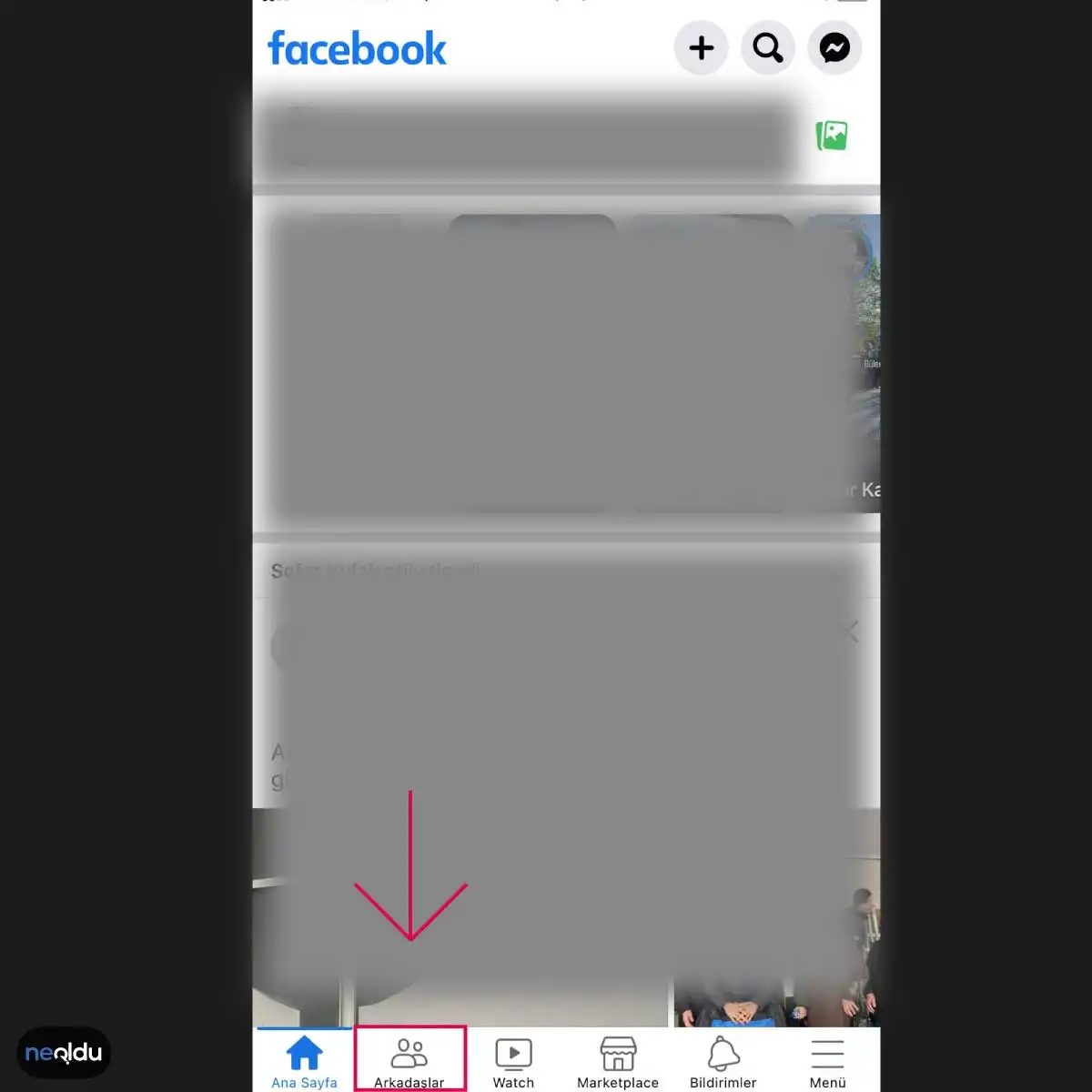
Ga naar het tabblad “Vrienden”.
Het proces begint met de hoofdvoeding. U moet het juiste menu openen.
- **Open de app of website. ** Zorg ervoor dat je ingelogd bent.
- **Zoek naar het pictogram “Vrienden”. ** In desktopversies bevindt dit pictogram zich meestal in de linkerzijbalk. Op een mobiel apparaat verschijnt deze, afhankelijk van de versie van de update, meestal in het menu (3 regels) of direct onderaan.
- Tik op het pictogram. ** Hiermee gaat u naar het Vriendencentrum.
Deze stap is standaard voor de meeste apparaten. Als u een nieuwere versie van de app gebruikt, kan de lay-out enigszins afwijken, maar de hoofdnavigatie blijft consistent. Het doel is om de nieuwsfeed te verlaten en het beheergedeelte van uw sociale connecties te betreden.
Zoek naar een specifieke Verzonden sectie
Wanneer u het Vriendencentrum bezoekt, ziet u een lijst met opties. Je ziet vrienden, vriendensuggesties en mensen die je misschien kent. Je moet dichterbij kijken.
Scroll naar beneden of zoek het tabblad ‘Verzoek verzenden ‘.
- Op het bureaublad: klik op Verzonden verzoeken in de lijst aan de linkerkant.
- Op mobiel: tik op ‘Alles bekijken’ onder je vriendenlijst en zoek naar Verzonden bovenaan het scherm.
Dit onderdeel wordt vaak over het hoofd gezien. Dit is begraven onder de meer populaire lijst ‘Geaccepteerd’. Maar het heeft de macht. Hier kunt u elk verzoek zien dat u heeft ingediend.
Waarom dit belangrijk is voor uw digitale voetafdruk
Waarom moeite doen om te controleren?
- **Herinner je wie je hebt toegevoegd. ** Heeft u dit verzoek naar een oud-collega gestuurd? Klasgenoot? Willekeurige verbindingen van groepen?
- ** Annuleer indien nodig. ** Mogelijk heeft u uw verzoek per ongeluk verzonden. Of misschien komt u erachter dat u geen contact meer met hen wilt hebben. Met Facebook kunt u deze verzoeken rechtstreeks uit deze lijst annuleren.
- ** Houd het responspercentage bij. ** Als uw verzoek al enkele maanden in behandeling is, zal het waarschijnlijk nooit worden geaccepteerd. Als je dit weet, kom je verder.
1. Ingangspunt “Vriend”.
Facebook openen. Het is onmiddellijk. Klik vervolgens onderaan op de knop “Vrienden”. Het voelt heel gewoon en bijna onzichtbaar. Maar voor iedereen die zijn sociale grafiek wil bekijken, begint de echte navigatie hier.
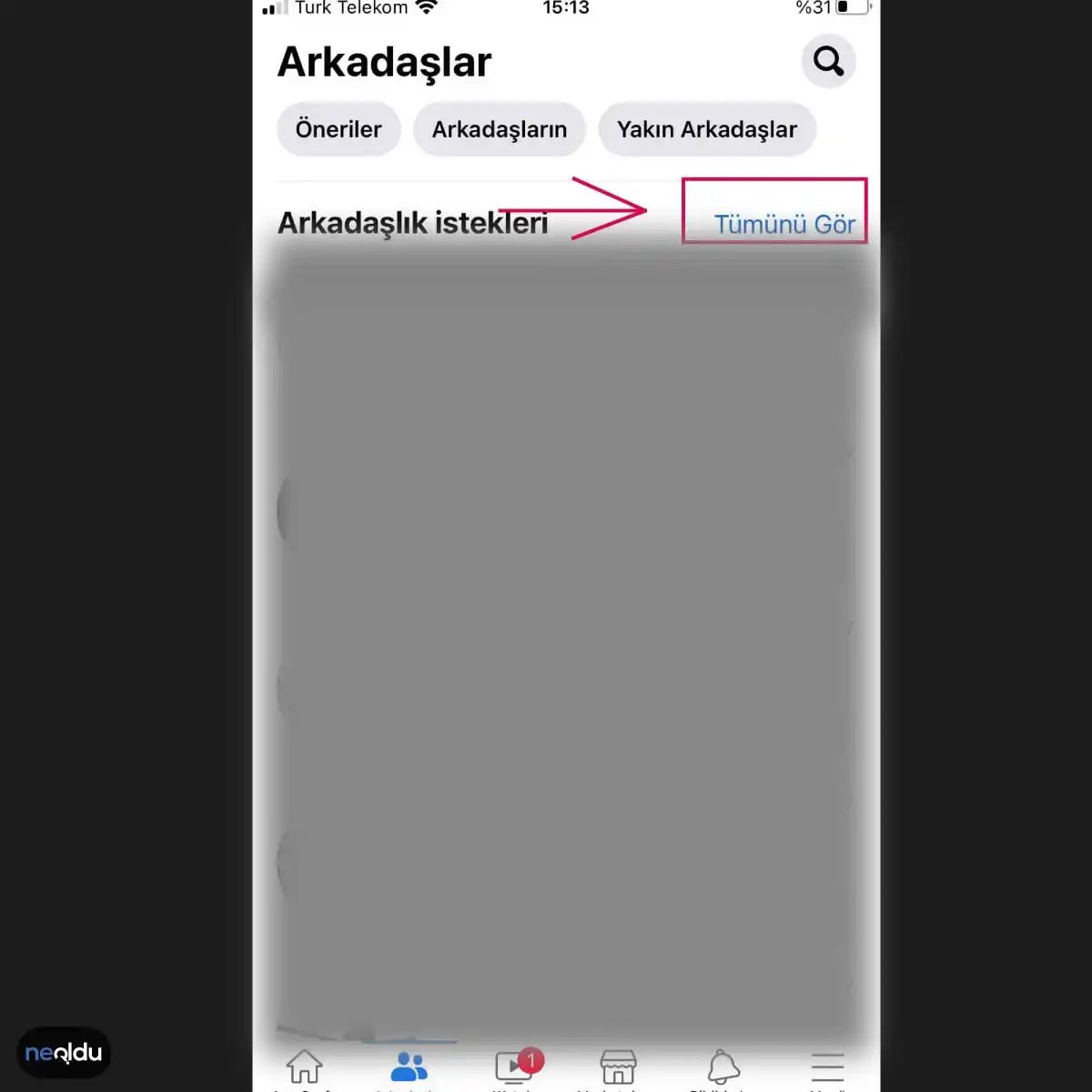
2. Open de volledige lijst
Wanneer u het tabblad Vrienden opent, kijkt u in de rechterbovenhoek. U moet op “Alles weergeven” klikken.
Waarom is dit belangrijk? Omdat de standaardweergave is samengesteld. Hier is een overzicht. Het verbergt de diepte van uw verbindingen. Klik op Alles weergeven om het dashboard te verlaten en de onbewerkte gegevens te bekijken. De daadwerkelijke lijst verschijnt.
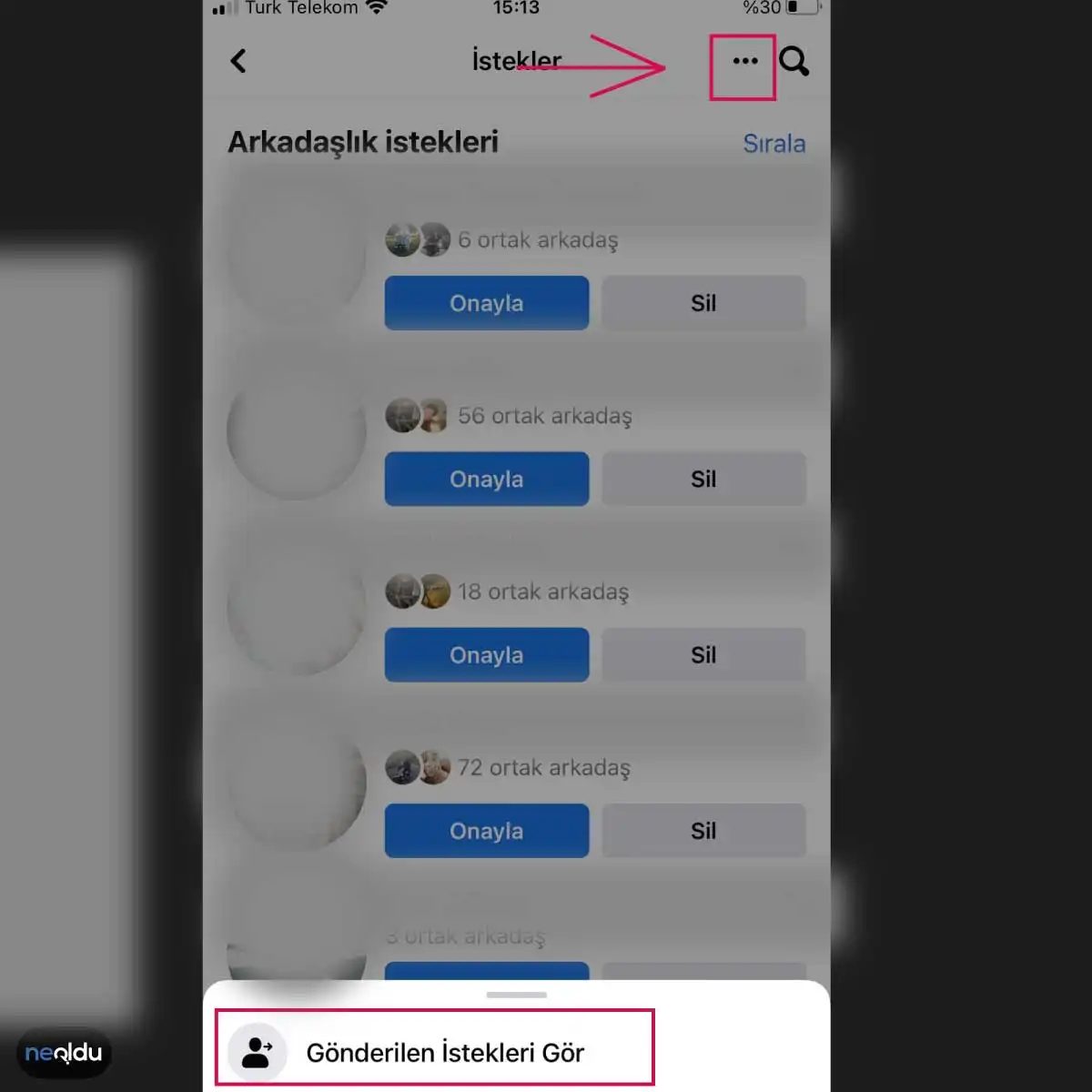
3. 3-puntsmenu
Vanaf daar klikt u op de drie stippen. Dit is meer dan alleen een instellingsuitrusting. Dit is het controlecentrum. Wees nu geen passieve gebruiker meer en begin met het beheren van uw netwerkinfrastructuur.
Andere manieren om verzonden vriendschapsverzoeken te bekijken
Vriendschapsverzoeken bekijken die op Facebook zijn verzonden
De snelste manier om verzonden vriendschapsverzoeken op Facebook te controleren, is door op het pictogram drie stippen in de rechterbovenhoek van de interface te klikken. Wanneer u dit menu opent, kunt u naar de optie “Vriendschapsverzoeken” gaan en alle verzoeken weergeven die u eerder heeft verzonden. Deze functie is vooral handig als je niet meer weet wie je bent nadat je een vriendschapsverzoek naar veel mensen hebt gestuurd.
Soms kan de menustructuur echter veranderen of kunnen gebruikers dit pad niet volgen. Hier zijn alternatieve manieren om toegang te krijgen tot verzonden vriendschapsverzoeken:
Zie ingediende verzoeken in webversie
Als u vanaf een computer bij Facebook bent ingelogd, kunt u uw verzoeken bekijken door deze stappen te volgen:
- Klik op het pictogram met de drie stippen: Klik op de drie stippen naast het profielpictogram in de rechterbovenhoek van de pagina.
- Selecteer vriendschapsverzoeken: Klik op ‘Vriendschapsverzoeken’ in het menu dat wordt geopend.
- Overschakelen naar het tabblad Verzonden: Klik op het tabblad “Verzonden” op de pagina die verschijnt om de verzoeken te bekijken die u eerder hebt verzonden.
Deze methode biedt een duidelijkere interface vergeleken met situaties waarin menu’s dicht zijn in de mobiele applicatie. Vooral op grote schermen worden bewerkingen sneller en foutloos uitgevoerd.
Verzoeken zien die zijn verzonden via de mobiele app
Als je Facebook op je telefoon gebruikt, zijn de stappen vergelijkbaar, maar de interface is iets eenvoudiger:
- Menu openen: Tik rechtsboven op het drie lijnen- of profielpictogram.
- Ga naar Verzonden Verzoeken: Ga naar het gedeelte “Vriendschapsverzoeken”.
- Selecteer het tabblad Verzonden: Bekijk uw verzoeken door op het tabblad “Verzonden” in de lijst te klikken.
Als u dit menu niet kunt vinden, kunnen de opties soms verborgen zijn vanwege interface-updates van Facebook. In dit geval kunt u de alternatieve methoden proberen die ik hieronder zal uitleggen.
Vriendschapsverzoeken filteren op aantal verzonden mensen
Zodra u uw vriendschapsverzoeken ziet, kunt u de volgende filters gebruiken om beter te analyseren naar wie u verzoeken stuurt:
- Recente berichten: Gebruik het filter ‘Laatste’ om uw meest recent verzonden verzoeken te bekijken.
- Alfabetisch sorteren: U kunt een specifieke persoon sneller vinden door op naam te sorteren.
- Filteren op nummer: Hoeveel mensen
Facebook is een enorm netwerk dat miljarden mensen samenbrengt. Hier stuur je niet alleen maar berichten, maar leg je ook sociale contacten. Maar één vraag wordt vaak gesteld: hoe weet je of iemand anders je vriendschapsverzoek heeft ingetrokken of gewoon wacht?
Eigenlijk is het eenvoudig. De interface kan echter soms mysterieus lijken. Hier zijn manieren om uw verlangens bij te houden.
Aanvragen van de webbrowser controleren
Als u achter uw bureau zit, verloopt het proces bijna automatisch. Wanneer u zich aanmeldt bij uw Facebook-account, kijkt u naar het menu in de linkerbovenhoek. Er staat een belpictogram. Je meldingen vallen hier. Maar het is niet alleen maar bellen. Naast de bel zie je nog een vriendschapspictogram. Meestal met een rood nummer.
Dit getal liegt niet. Toont hoeveel nieuwe verzoeken u heeft ontvangen.
U kunt ook op de pictogrammen in de rechterbovenhoek van de startpagina klikken. Selecteer ‘Vriendschapsverzoeken’ in het menu dat wordt geopend. Uw binnenkomende meldingen worden daar vermeld. Met één klik kunt u verzoeken bekijken en accepteren of afwijzen.
Een directere manier is via uw profielpagina. Ga naar je profiel. Klik op het gedeelte ‘Mijn vrienden’. In het geopende venster vindt u een tabblad ‘Vriendschapsverzoeken’. Dit is het centrum waar uw verzonden en inkomende verzoeken worden verzameld.
“Ik heb mijn vriendschapsverzoek verzonden, maar ik krijg geen antwoord. Ik vraag me af of het is afgewezen?” Het antwoord op de vraag is eenvoudig: als het verzoek niet op de lijst staat en ‘Mijn vriend’ niet op uw profiel staat, is het verzoek afgewezen of heeft u het niet verzonden.
Toegang via mobiele applicatie
Toegang vanaf uw telefoon is praktischer. Open de applicatie. Tik op het pictogram met de drie lijnen (hamburgermenu) in de rechterbovenhoek. Menu’s geopend. Zoek ‘Vriendschapsverzoeken’. Klik. Alle vermelde verzoeken staan op het scherm.
Hoe zit het met de verzoeken die u verzendt? Deze onderdelen worden vaak verward. Inkomende verzoeken en verzonden verzoeken kunnen zich op verschillende tabbladen bevinden. Soms blijft het tabblad ‘Verzonden’ verborgen op mobiel. Soms is het duidelijker om op de details in te gaan via het tabblad ‘Vrienden’ in je profiel.
In termen van gebruikerservaring dekken deze functies de basisbehoeften. Maar als de interface verandert, kan het enige tijd duren om deze te vinden. Toch is de logica hetzelfde. Menu -> Meldingen/Profiel -> Verzoeken.
Er is één punt dat de meeste gebruikers over het hoofd zien. Nadat u het verzoek heeft verzonden, kunt u naar het profiel van de afzender gaan. Als de knop ‘Vriend’ grijs is en ‘Vriendschap aangevraagd’ of ‘Aanvraag gevraagd’ zegt, is de situatie duidelijk. Indien afgewezen, verdwijnt deze knop.
Technologie verandert snel. Facebook verandert ook. Maar de basisfuncties blijven hetzelfde. Een aansluiting aanvragen, accepteren of wachten… Jij maakt deel uit van deze cyclus. volgende naam
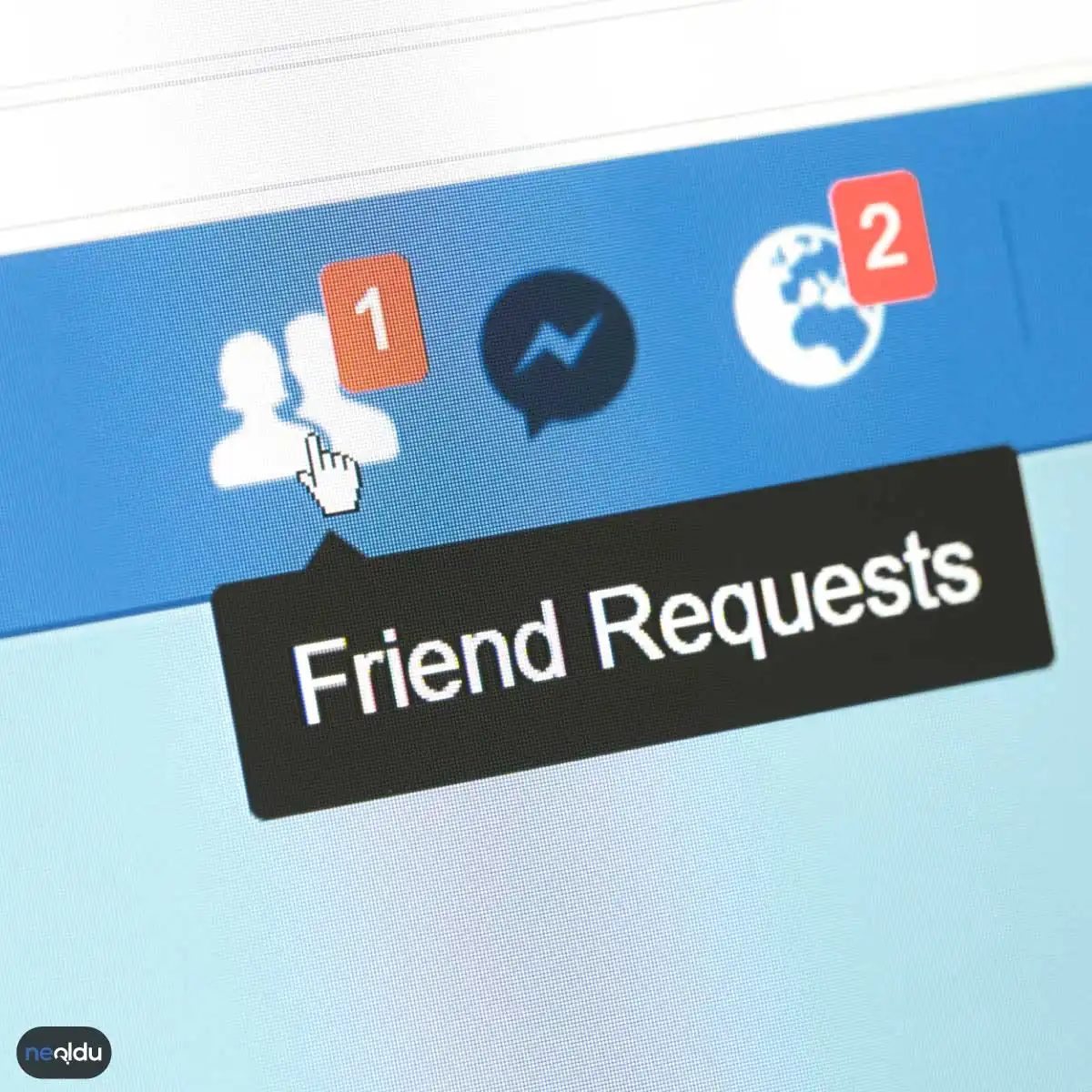
De meest eenvoudige manier om verbinding te maken op sociale netwerken zijn nog steeds vriendschapsverzoeken. De mobiele Facebook-app vereenvoudigt dit proces. Soms worden uw verzoeken echter niet geaccepteerd. Voor degenen die zich afvragen waarom, vindt u hieronder de routekaart.
Twee belangrijke toegangspunten in de mobiele interface
Er zijn twee verschillende deuren om verzoeken binnen de applicatie te bekijken. Eén daarvan is je startscherm. Er verschijnt een pictogram ‘Vriendschapsverzoeken’ naast uw meldingen. Zodra u klikt, ziet u de lijst die verschijnt. Direct. Snel.
De andere manier is via het menu. Ga naar het gedeelte “Mijn vrienden”. Selecteer ‘Vriendschapsverzoeken’ op het tabblad bovenaan het scherm. Deze methode is uitgebreider. Het toont niet alleen openstaande verzoeken, maar ook records die u in het verleden heeft geaccepteerd of afgewezen. Ideaal voor degenen die hun bedrijf willen beveiligen.
Acceptatie of afwijzing is onomkeerbaar
Je hebt de lijst gezien. Nu is het tijd om te beslissen. Accepteren? Afwijzen?
Als je naar je profiel wilt gaan en wilt communiceren, accepteer dan. Of u nu de verkeerde persoon heeft toegevoegd of gewoon geen verbinding wilt maken, klik op de knop ‘Afwijzen’. Aandacht. Dit proces is permanent. Het kan niet ongedaan worden gemaakt. Hij vroeg om iets, jij weigerde, en toen kreeg je er spijt van. Is er een mogelijkheid om het nogmaals te versturen? Ja. Maar het komt niet automatisch. Als de persoon u opnieuw een verzoek stuurt, kunt u dit opnieuw zien. Anders wordt de lijst met dat verzoek verwijderd.
Wat gebeurt er als verzonden vriendschapsverzoeken niet worden geaccepteerd?
De meeste gebruikers lopen hier vast. U verzendt een verzoek. De andere partij ziet het niet. Of hij ziet het en negeert het. Dus wat gebeurt er precies?
1. De andere partij negeert het verzoek
Soms zetten mensen meldingen niet aan. Of de melding komt, maar het interesseert ze niet. Het verzoek ligt daar te wachten. Wat gebeurt er als het niet wordt geaccepteerd? Niets. Het verlangen stopt daar. Onbepaald.
2. De andere partij wijst het verzoek af
Als de gebruiker op “Afwijzen” drukt, wordt het verzoek geannuleerd. Het wordt uit de lijst verwijderd. Maar wat als de persoon die u zoekt u al heeft toegevoegd? Vervolgens schakelt u over naar de status “Vriend”. Verlangen wordt onnodig. Het systeem regelt dit automatisch.
3. Accountstatus of privacy-instellingen
Soms ligt het probleem niet aan de andere kant. Als de accountstatus van de andere partij corrupt is. Of als de privacy-instellingen zijn: “Alleen je vrienden kunnen je vrienden zien”. Het kan zijn dat het niet mogelijk is een nieuw verzoek te versturen. In dit geval bereikt het verlangen nooit het niveau van ‘onzichtbaarheid’. De verzendbewerking mislukt.
**4. Facebook-algoritme en

Een vriendschapsverzoek sturen is eenvoudig. Je drukt op een knop en er wordt een verzoek verzonden. Acceptatie is geheel ter beoordeling van de wederpartij. Wat gebeurt er precies in het systeem als “Afwijzen” op die knop wordt getypt of als het verzoek wordt genegeerd? Mensen willen vaak denken dat afwijzing geen digitale vernedering is, maar eerder een technische beperking. De realiteit is iets harder.
Dit zijn de wijzigingen die in uw account en bij de andere partij plaatsvinden wanneer uw vriendschapsverzoek wordt afgewezen.
Toegangsrechten en profielprivacy
Wanneer een gebruiker uw verzoek afwijst, betekent dit feitelijk: “Ik laat u niet toe in mijn wereld.” Hoewel dit misschien een eenvoudige beslissing lijkt, worden er automatisch veel deuren gesloten via de privacy-instellingen van Facebook.
Het grootste interactiegebied is profieltoegang. De afgewezen persoon verliest de directe toegang tot uw profiel. Simpel gezegd; kan uw profiel niet bezoeken, de foto’s bekijken die u deelt of uw berichten beoordelen.
Een afgewezen vriendschapsverzoek beperkt de relatie tussen mensen en heeft alleen invloed op interacties via Facebook.
Als een voormalig contact weigert, is de situatie iets ingewikkelder. De oude band is volledig verbroken. Deze persoon is nu:
* Stopt met het zien van uw berichten in de hoofdfeed.
* Kan uw activiteiten niet zien.
* Hij/zij kan jouw berichten niet leuk vinden.
* Verliest het recht om commentaar te geven.
Dit werkt als een ‘niet in het zicht’-garantie in de digitale wereld. De andere partij kan jouw digitale voetafdruk niet meer gemakkelijk volgen.
Resterende banden in gemeenschappelijke activiteiten
Maar een afgewezen vriendschapsverzoek sluit niet alle mogelijkheden voor interactie op Facebook uit. Sociale media zijn een netwerk, geen enkele kabel. Mogelijk is de verbinding verbroken, maar bevindt u zich in dezelfde omgeving.
Hoe?
* Groepen: Als je lid bent van dezelfde groep, kun je elkaars berichten in die groep zien.
* Pagina’s: U kunt indirect indruk maken via dezelfde pagina’s die u leuk vindt.
* Evenementen: Als u hetzelfde evenement bijwoont, kunt u tussen andere deelnemers op de evenementpagina verschijnen.
Op dit punt blijft er, zelfs als de toegang tot persoonlijke profielen wordt afgesloten, een indirecte visualiteit bestaan via gemeenschappelijke interesses.
Berichten: gesloten of geopend?
Een van de meest gestelde vragen is de berichtstatus. Zelfs als het vriendschapsverzoek wordt afgewezen, worden je eerdere chats niet verwijderd. Uw recht om een nieuw bericht te schrijven kan echter veranderen.
Dit is afhankelijk van de privacyvoorkeuren van de andere partij.

Stappen om een verzonden vriendschapsverzoek te annuleren
Hoewel het beheren van vriendenverbindingen meestal een eenvoudig proces lijkt, kan het soms een beetje lastig zijn om te weten wat waar naartoe gaat in perioden waarin de interface verandert. Als je een Facebook-vriendschapsverzoek wilt intrekken, ga je eerst naar je eigen profielpagina.
Nadat u bent ingelogd op uw profiel, klikt u op het tabblad “Vrienden”. In deze lijst zie je de titel “Vriendschapsverzoek verzonden”. Dit is het hier. Druk gewoon op “Verzoek annuleren” onder die kop. Dat is het. Het verzoek wordt ingetrokken en de andere partij merkt het al dan niet op. Dit is een kwestie van sociale normen, geen technische beperking.
Wat is een vriendschapsverzoek en waarom is het belangrijk?
Facebook is een enorm netwerk met miljarden gebruikers. In dit netwerk is ‘vriend zijn’ niet alleen maar een label, het is een digitale toegangssleutel. Wanneer iemand je een verzoek stuurt, zegt hij niet echt: “Ik wil mij volgen, je berichten zien en met je communiceren.” Het opent een specifiekere deur.
Dit verzoek is een protocol dat tot stand komt met acceptatie van de andere partij. Waarom gebruiken mensen dit? Familieleden, collega’s, voormalige klasgenoten… de lijst gaat maar door. In wezen is het jouw manier om aan te geven met wie je verbinding wilt maken in de digitale wereld. Zelfs toen Meta dit platform verwierf, veranderde de fundamentele sociale dynamiek niet. Alleen zijn de gegevens achter de schermen complexer geworden.
Wat gebeurt er als het verzoek wordt afgewezen?
Dit is het meest verontrustende deel. Als uw vriendschapsverzoek wordt afgewezen of als de andere partij u negeert en uit hun lijst verwijdert, laat Facebook u geen grote ‘foutcode’ zien. Het blijft stil.
De enige optie? Je accepteert het of je stopt. Er is geen andere knop “opnieuw verzenden”. Ga naar de profielpagina van die persoon en verzend het verzoek opnieuw… als de profielrechten dit toestaan. Maar onthoud: afwijzing is vaak een grens. Proberen de limiet te overschrijden is tegen het digitale label.
Verzoek is nog steeds in behandeling, maar de knop ontbreekt
Dit is een van de meest gestelde vragen en een die voor de meeste verwarring onder gebruikers zorgt. De persoon bevindt zich nog steeds in het gedeelte ‘Verzonden verzoeken’ in uw verzoekenpaneel. Maar als je naar zijn profiel gaat, is de knop ‘Vrienden’ niet zichtbaar of niet veranderd. Wat gebeurt er?
De kans is groot dat die persoon uw verzoek niet heeft geaccepteerd of afgewezen, maar dat het systeem een terugvalvertraging heeft. Of erger nog, die persoon heeft zijn profiel vergrendeld met privacy-instellingen. Als er geen knop ‘Vrienden’ op uw profiel staat, bent u al vrienden of is uw externe toegang beperkt. Op het werk