

























Соціальні мережі змінили як те, як ми спілкуємося; змінюється сам метод нашої взаємодії. Facebook, колосальний гігант зв’язності, залишається у центрі цієї цифрової екосистеми. Він поєднує людей з усіх континентів. Знайдіть старих друзів або заведіть нових лише кількома натисканнями. Але є одна проблема. Величезна кількість взаємодій може бути переважною.
Заявки у друзі – це валюта цієї мережі. Вони розширюють ваше коло спілкування. Вони відчиняють двері. Але в цьому шумі легко загубитися. Можливо, ви відправили заявку, але забули про неї. Або, можливо, ви відправили три заявки поспіхом, але не пам’ятайте, кому саме. Перегляд надісланих заявок потрібен не тільки для порядку. Це питання ясності. Facebook пропонує найпростіший спосіб побачити, що саме ви відправили. Жодних більше вгадувань.
Перевірте надіслані заявки на Facebook
Більшість користувачів уважно стежать за своїми повідомленнями. Вони чекають на зелену кнопку «Прийняти». Але що про те, що відправили ви? Ігнорування надісланої заявки може ускладнити наступні дії або призвести до втрати зв’язку. Знання про те, як їх переглянути, допоможе вам підтримувати чистоту своєї соціальної мережі. Це допоможе вам зрозуміти, хто дійсно дивиться у відповідь.
Це простий спосіб знайти надіслані заявки.
Перейдіть на вкладку «Друзі»
Процес починається із основної стрічки. Вам потрібно потрапити до правильного меню.
- Відкрийте програму або веб-сайт. Переконайтеся, що ви увійшли до системи.
- Знайдіть піктограму «Друзі». У версіях комп’ютера цей значок зазвичай знаходиться в лівій бічній панелі. На мобільному пристрої, залежно від версії оновлення, він зазвичай з’являється в меню (три лінії) або внизу екрана.
- Натисніть на значок. Це перенесе вас до Центру друзів.
Цей крок є стандартним для більшості пристроїв. Якщо ви використовуєте нову версію програми, макет може трохи відрізнятись, але основна навігація залишиться незмінною. Ціль полягає в тому, щоб залишити стрічку новин і перейти в область управління вашими соціальними зв’язками.
Знайдіть розділ «Надіслані»
Коли ви відвідаєте Центр друзів, ви побачите список опцій. Ви побачите друзів, пропозиції друзів та людей, яких ви можете знати. Потрібно придивитися уважніше.
Перейдіть вниз або знайдіть вкладку «Надіслати запит».
- На комп’ютері: Натисніть «Надіслані запити» у списку зліва.
- На мобільному пристрої: Натисніть “Показати все” під списком ваших друзів і знайдіть “Відправлені” у верхній частині екрану.
Ця частина часто залишається поза увагою. Вона прихована під популярнішим списком «Прийняті». Але тут укладено силу. Тут можна побачити кожну єдину заявку, яку ви ініціювали.
Чому це важливо для вашого цифрового сліду
Навіщо турбуватися про перевірку?
- Згадайте, кого ви додали. Чи надіслали ви цю заявку колишньому колегі? Однокласнику? Випадковим контактам із груп?
- Скасуйте при необхідності. Можливо, ви надіслали заявку помилково. Або ви можете виявити, що більше не хочете підтримувати зв’язок з ними. Facebook дозволяє скасовувати ці заявки безпосередньо із цього списку.
- Відслідковуйте рівень відповідей. Якщо ваша заявка висить в очікуванні кілька місяців, швидше за все, вона ніколи не буде прийнята. Знання цього допоможе вам рухатися далі.
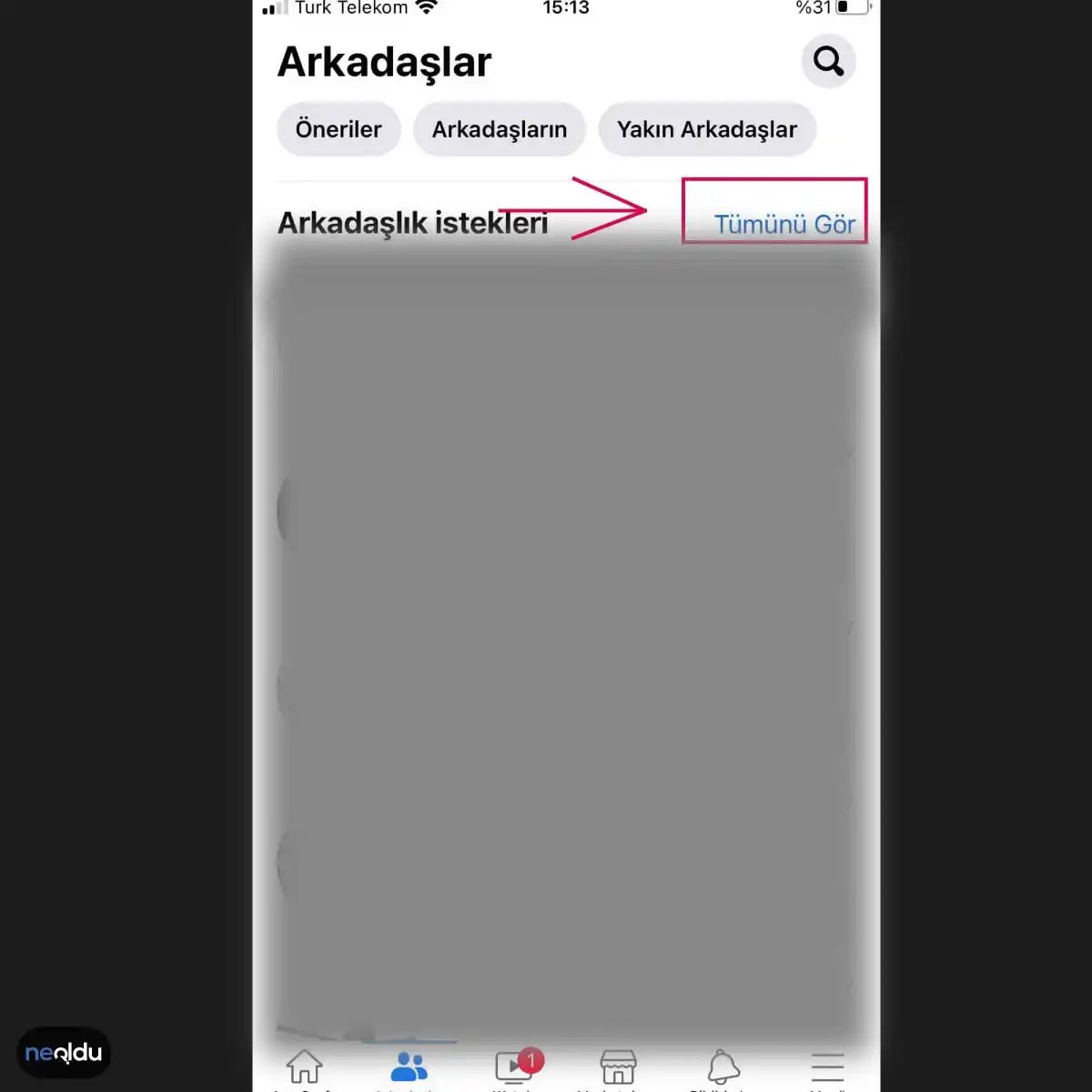
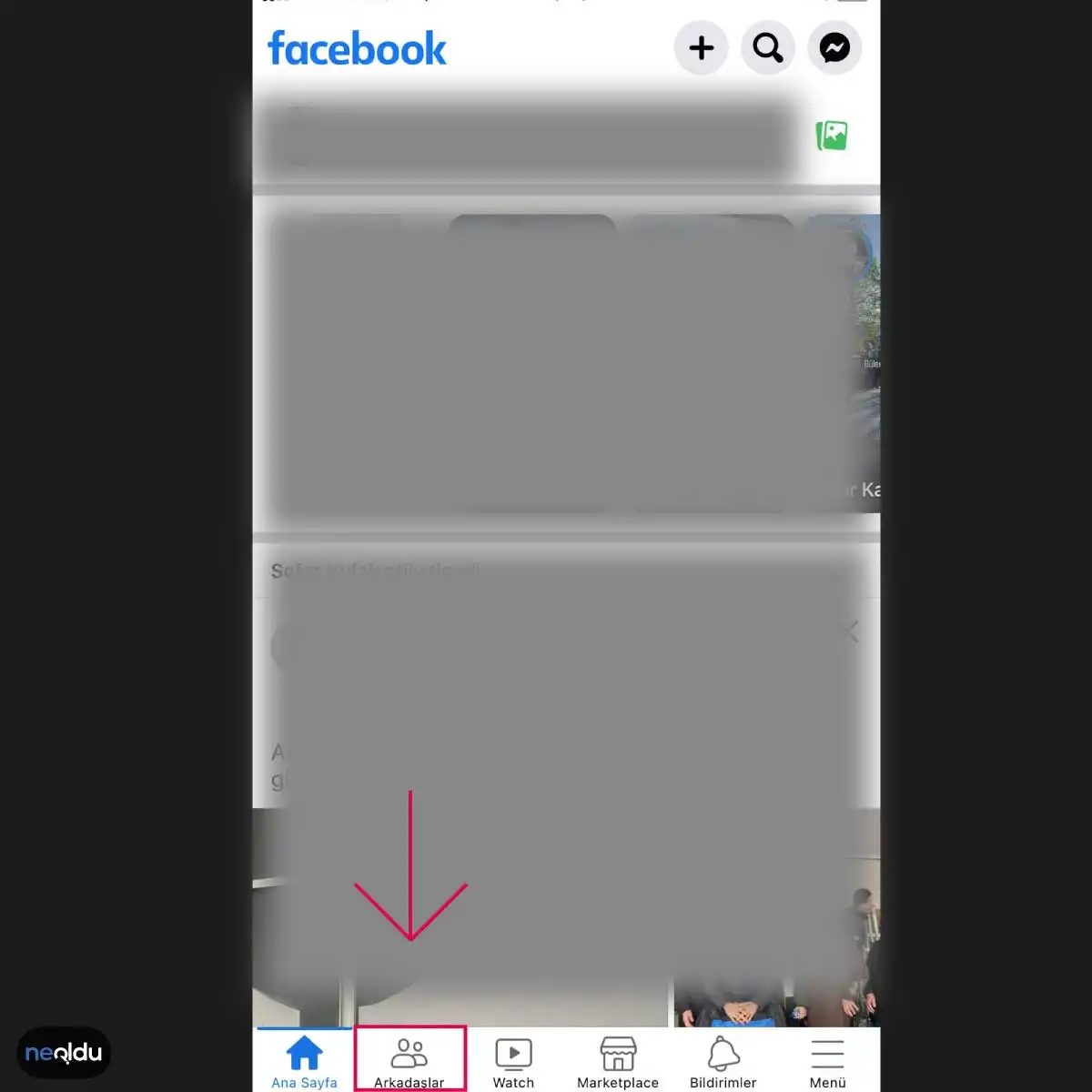
1. Точка входу «Друзі»
Відкрийте Facebook. Це миттєво. Потім натисніть кнопку “Друзі” внизу екрана. Ця дія здається цілком звичайною і майже непомітною. Однак для тих, хто хоче перевірити свою соціальну мережу, тут починається справжня навігація.
2. Відкрийте повний список
Коли ви відкриєте вкладку «Друзі», перегляньте правий верхній кут. Вам потрібно натиснути “Показати всіх”.
Чому це важливо? Тому що вид за замовчуванням курується. Ось огляд: він ховає глибину ваших зв’язків. Натисніть «Показати всіх», щоб вийти з панелі керування та переглянути необроблені дані. З’явиться повний перелік.
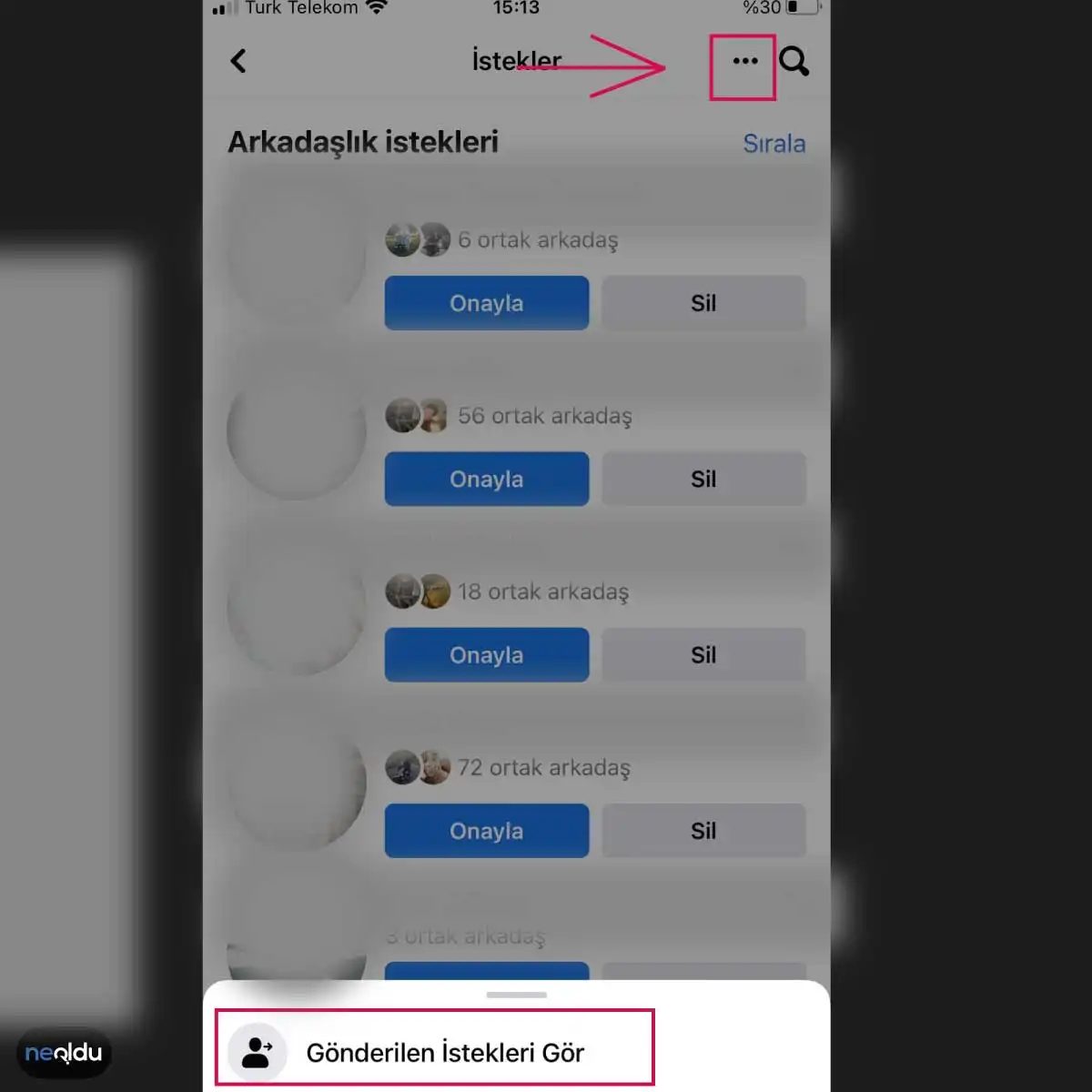
3. Меню з трьох точок
Звідти натисніть три точки. Це більше, ніж просто шестерня налаштувань. Це центр керування. Перестаньте бути пасивним користувачем та почніть керувати своєю мережевою інфраструктурою.
Інші способи перегляду відправлених заявок у друзі
Як переглянути надіслані заявки у друзі на Facebook?
Найшвидший спосіб перевірити надіслані заявки у друзі на Facebook – натиснути на значок “три точки” в правому верхньому куті інтерфейсу. Відкривши це меню, ви можете вибрати пункт «Заявки у друзі», щоб переглянути список усіх раніше надісланих вами запитів. Ця функція є особливо корисною в ситуаціях, коли ви надіслали багато заявок і не пам’ятаєте, кому саме.
Однак іноді структура меню може змінитися або користувачі можуть не зуміти скористатися цим шляхом. Ось альтернативні способи доступу до відправлених заявок у друзі:
Перегляд відправлених заявок у веб-версії
Якщо ви увійшли до Facebook з комп’ютера, ви можете переглянути свої заявки, виконавши такі кроки:
- Натисніть на піктограму трьох точок: Натисніть на піктограму трьох точок, розташовану поруч із аватаром профілю у правому верхньому кутку сторінки.
- Виберіть «Заявки у друзі»: У меню, що відкрилося, натисніть на пункт «Заявки у друзі».
- Перейдіть на вкладку «Надіслані»: На сторінці, що з’явилася, натисніть на вкладку «Надіслані», щоб переглянути раніше надіслані вами запити.
Цей метод пропонує більш чіткий інтерфейс у порівнянні з мобільним додатком, де меню можуть бути перевантажені. Особливо на великих екранах операції виконуються швидше та без помилок.
Перегляд відправлених заявок у мобільному додатку
Якщо ви використовуєте Facebook на телефоні, кроки аналогічні, але інтерфейс трохи спрощений:
- Відкрийте меню: Торкніться піктограми трьох смужок або аватара профілю у верхньому правому куті.
- Перейдіть до відправлених заявок: Зайдіть у розділ «Заявки у друзі».
- Виберіть вкладку «Надіслані»: У списку натисніть на вкладку «Надіслані», щоб переглянути свої заявки.
Якщо ви не можете знайти це меню, можливо, опції приховані через оновлення інтерфейсу Facebook. У цьому випадку можна спробувати альтернативні методи, описані нижче.
Фільтрація заявок у друзі за кількістю відправлених
Після перегляду заявок у друзі ви можете використовувати наступні фільтри, щоб краще проаналізувати, кому саме ви надіслали запити:
- Нещодавно надіслані: Використовуйте фільтр «Спочатку нові», щоб побачити останні відправлені вами заявки.
- Алфавітний порядок: Сортування за іменами дозволить швидше знайти конкретну людину.
- Фільтр за кількістю: Скільки людей

Facebook – це величезна мережа, що об’єднує мільярди людей. Тут ви не просто обмінюєтеся повідомленнями, а й встановлюєте соціальні зв’язки. Однак часто виникає питання: як дізнатися, чи ви відкликали відправлений кимось запит у друзі, чи він все ще чекає відповіді?
Насправді це просто. Однак інтерфейс іноді може здаватися загадковим. Ось методи відстеження ваших запитів.
Перевірка запитів через веб-браузер
Якщо ви сидите за комп’ютером, процес майже автоматизовано. Увійдіть до свого облікового запису Facebook і подивіться у лівий верхній кут екрана. Там є значок дзвіночка. Сюди надходять ваші сповіщення. Але це не єдина піктограма. Поруч із дзвіночком ви також побачите значок запитів у друзі, зазвичай із червоною цифрою.
Ця цифра не вводить в оману. Вона показує кількість нових запитів.
Ви також можете натиснути на значки у верхньому правому куті головної сторінки. У меню виберіть «Запити у друзі». Ваші вхідні сповіщення відобразяться там. Одним натисканням можна переглянути запити, прийняти або відхилити їх.
Прямий шлях — через вашу сторінку профілю. Перейдіть до свого профілю. Натисніть розділ «Друзі». У вікні є вкладка «Запити у друзі». Це центр, де збираються як надіслані, так і отримані запити.
Відповідь на запитання: «Я надіслав запит у друзі, але не отримав відповіді. Чи він був відхилений?» простий: якщо запиту немає в списку і на сторінці людини не написано «Друзі», значить, він був відхилений, або ви його не відправляли.
Доступ через мобільний додаток
Доступ через телефон зручніший. Відкрийте програму. Натисніть на значок із трьома лініями (гамбургер-меню) у верхньому правому кутку. Відкриються меню. Знайдіть «Запити у друзі». Натисніть на нього. Усі перелічені запити з’являться на екрані.
А як щодо відправлених вами запитів? Ці розділи часто плутають. Вхідні та вихідні запити можуть знаходитись на різних вкладках. У мобільній версії вкладка «Надіслані» іноді може бути прихована. Іноді більш чітко переглянути деталі можна у розділі «Друзі» у вашому профілі.
З погляду користувальницького досвіду, ці функції задовольняють базові потреби. Однак при зміні інтерфейсу їх пошук може тривати трохи більше часу. Тим не менш, логіка залишається незмінною: Меню -> Повідомлення/Профіль -> Запити.
Є один момент, який більшість користувачів не беруть до уваги. Після надсилання запиту ви можете відвідати профіль людини, яка його відправила. Якщо кнопка «Друзі» сіра і написано «Запит у друзів надіслано» або «Додати», ситуація зрозуміла. Якщо запит було відхилено, ця кнопка зникає.
Технології швидко змінюються. Facebook також змінюється. Але основні функції залишаються незмінними. Надсилання запиту для встановлення зв’язку, його прийняття або очікування… Ви є частиною цього циклу. Наступний крок…

Найбільш базовий спосіб зав’язати знайомства у соціальних мережах – це запити у друзі. Мобільний додаток Facebook спрощує цей процес. Однак, іноді ваші запити залишаються без відповіді. Для тих, хто хоче дізнатися причину, наведено нижче керівництво.
Два основні входи в мобільному інтерфейсі
У програмі є два різні способи перегляду запитів. Один із них – ваш головний екран. Поруч із повідомленнями з’являється значок «Запити у друзі». Натиснувши на нього, ви одразу побачите список. Прямо. Швидко.
Інший шлях – через меню. Перейдіть до розділу «Друзі». У верхній частині екрана виберіть вкладку «Запити у друзі». Цей метод більш детальний. Він показує не тільки запити, що очікують, але й записи про тих, кого ви прийняли або відхилили раніше. Ідеально підходить для тих, хто хоче перестрахуватись.
Процес прийняття або відхилення необоротний
Ви побачили список. Тепер настав час ухвалити рішення. Прийняти? Або відхилити?
Якщо ви хочете перейти на їхній профіль і розпочати взаємодію, натисніть «Прийняти». Якщо ви додали не ту людину або просто не хочете встановлювати зв’язок, натисніть кнопку «Відхилити». Увага! Ця дія необоротна. Його не можна скасувати. Ви відхилили запит, а потім пошкодували. Чи є шанс надіслати запит повторно? Так. Але він не з’явиться автоматично. Ви зможете побачити його знову лише в тому випадку, якщо людина надішле вам новий запит. В іншому випадку, цей запит буде видалено зі списку.
Що відбувається, якщо надіслані запити у друзі не приймаються?
Багато користувачів застрягають саме на цьому етапі. Ви надсилаєте запит. Інший бік його не бачить. Або бачить, але ігнорує. Що ж відбувається насправді?
1. Інша сторона ігнорує запит
Іноді люди не відкривають сповіщення. Або повідомлення надходить, але не привертає їхньої уваги. Запит залишається висіти. Якщо його не прийняти, нічого не станеться. Запит залишиться там. Безстроково.
2. Інша сторона відхиляє запит
Якщо натиснути «Відхилити», запит буде скасовано. Він зникне зі списку. А що, якщо людина, яку ви хочете додати, вже є у вас у друзях? Тоді ви автоматично перейдете у статус «Друзі». Запит стане неактуальним. Система керує цим автоматично.
3. Статус облікового запису або конфіденційності
Іноді проблема не на вашому боці. Якщо обліковий запис іншої сторони має обмеження або налаштування конфіденційності так, що «друзі друзів можуть бачити тільки друзів», відправити новий запит може бути неможливо. У цьому випадку запит ніколи не досягає стадії перегляду. Процес відправлення завершується невдачею.
**4. Алгоритми Facebook і **

Надіслати запит у друзі – просто. Натискаєш одну кнопку, і запит надіслано. Однак його прийняття повністю залежить від волі іншої людини. Але що саме відбувається у системі, коли натискають «Відхилити» чи просто ігнорують запит? Багато людей хотіли б вірити, що відхилення не є цифровою образою, а лише технічним обмеженням. Однак реальність виявляється трохи суворішою.
Ось зміни, які відбуваються у вашому обліковому записі та обліковому записі іншої людини, коли ваш запит у друзі відхиляють.
Права доступу та конфіденційність профілю
Коли користувач відхиляє запит, це фактично означає: «Я не дозволяю тобі входити в мій світ». Хоча це рішення здається простим, через налаштування конфіденційності Facebook автоматично закривається безліч дверей.
Найбільший вплив стосується доступу до профілю. Людина, що відхилила запит, втрачає прямий доступ до вашого профілю. Простіше кажучи: він не може зайти на вашу сторінку, переглянути фотографії або проаналізувати ваші публікації.
Відхилений запит у друзі обмежує відносини між людьми та впливає лише на взаємодію через Facebook.
Якщо людина, з якою ви раніше були пов’язані, відхиляє запит, ситуація стає трохи складнішою. Цей зв’язок повністю розривається. Ця людина більше не може:
* Бачити ваші публікації в основній стрічці (feed).
* Бачити ваші заходи.
* Ставити лайки вашим публікаціям.
* Втрачає право залишати коментарі.
Це працює як гарантія «невидимості» у цифровому світі. Інший бік більше не може легко відстежувати ваш цифровий слід.
Зв’язки у спільних активностях
Однак відхилений запит у друзі не перериває всіх шляхів взаємодії у Facebook. Соціальна мережа – це не один кабель, а мережа. Ваш прямий зв’язок може бути розірваний, але ви все ще знаходитесь в одному середовищі.
Як це відбувається?
* Групи: Якщо ви перебуваєте в одній групі, ви можете бачити публікації один одного всередині цієї групи.
* Сторінки: Ви можете опосередковано дізнаватися про дії один одного через сторінки, які вам подобаються.
* Заходи: Якщо ви відвідуєте один і той же захід, ви можете з’являтися у списку інших учасників на сторінці заходу.
Таким чином, навіть за відсутності доступу до особистого профілю зберігається непряма видимість через спільні інтереси.
Месенджер: закривається чи залишається відкритим?
Одне з найпоширеніших питань стосується статусу обміну повідомленнями. Навіть якщо запит у друзі відхилено, ваші попередні розмови не видаляються. Однак, ваше право надсилати нові повідомлення може змінитися.
Це залежить від переваг у сфері конфіденційності іншої людини.

Як скасувати надісланий запит у друзі
Управління дружніми зв’язками часто здається простим завданням, але періоди зміни інтерфейсу іноді буває складно зрозуміти, куди перемістилися ті чи інші функції. Якщо ви хочете відкликати запит у друзі на Facebook, спочатку потрібно перейти на свою сторінку профілю.
Після входу до свого профілю натисніть на вкладку «Друзі». У цьому списку ви побачите заголовок «Надіслано запит у друзі». Саме тут все відбувається. Достатньо натиснути на опцію «Скасувати запит» під цим заголовком. На цьому все. Запит буде відкликаний, і інший бік може або помітити це, або ні. Це питання соціальних норм, а чи не технічного обмеження.
Що таке запит у друзі і чому він важливий?
Facebook – це величезна мережа з мільярдами користувачів. У цій мережі “бути в друзях” – це не просто мітка, а ключ до цифрового доступу. Коли хтось надсилає вам запит, він насправді не каже: “Я хочу стежити за тобою, бачити твої публікації та спілкуватися з тобою”. Він швидше прочиняє конкретні двері.
Цей запит реалізується як протокол, який активується після того, як інший бік його прийме. Чому люди ним користуються? Члени сім’ї, колеги по роботі, колишні однокласники… Список може бути нескінченним. По суті це спосіб вказати, з ким ви хочете встановити зв’язок у цифровому світі. Навіть у періоди, коли Meta включала цю платформу до свого портфеля, базові соціальні динаміки не змінилися. Просто фонові дані стали складнішими.
Що відбувається, якщо запит відхилено?
Ось найнеприємніша частина. Коли ваш запит у друзі відхиляють або коли інша сторона ігнорує його і видаляє вас зі списку, Facebook не показує великий «код помилки». Він мовчить.
Єдиний варіант? Або прийняти це, або зупинитися. Кнопки повторно відправити не існує. Щоб надіслати запит знову, потрібно перейти на сторінку профілю цієї людини… якщо налаштування приватності це дозволяють. Але пам’ятайте: відхилення зазвичай є межею. Спроба переступити цей кордон суперечить цифровому етикету.
Запит все ще в статусі «Очікує», але кнопка зникла
Це одна з найпоширеніших питань і причин плутанини серед користувачів. У вашому розділі запитів, у пункті «Надіслані запити», людина все ще відображається. Але коли ви переходите на його профіль, кнопка “Додати до друзів” відсутня або не змінилася. Що відбувається?
Ймовірно, ця людина не прийняла або відхилила ваш запит, але в системі є затримка оновлення даних. Або, що ще гірше, ця людина заблокувала свій профіль за допомогою конфіденційності. Якщо на його сторінці профілю немає кнопки «Додати до друзів», то ви вже друзі або ваш доступ ззовні обмежений. За