Las redes sociales no sólo han cambiado la forma en que hablamos; La forma en que nos comunicamos está cambiando. Facebook, el gigante colosal de la conectividad, sigue siendo el centro de este ecosistema digital. Conecta a personas de todos los continentes. Encuentra viejos amigos o haz nuevos con solo unos pocos toques. Pero hay un problema. La gran cantidad de interacciones puede resultar abrumadora.
Las solicitudes de amistad son la moneda de esta red. Amplían tu círculo. Abren puertas. Pero también puede ser fácil perderse en el ruido. Quizás enviaste una solicitud pero te olvidaste de ella. O tal vez enviaste tres rápidamente pero no recuerdas a quién se los enviaste. Revisar las solicitudes enviadas no es solo para la organización. Se trata de claridad. Facebook ofrece una manera fácil de ver exactamente lo que has enviado. No más juegos de adivinanzas.
Revisa las solicitudes que enviaste en Facebook
La mayoría de los usuarios prestan mucha atención a su bandeja de entrada. Están esperando el botón verde “Aceptar”. ¿Pero qué pasa con lo que enviaste? Ignorar una solicitud enviada puede dificultar las acciones posteriores o provocar la pérdida de la conexión. Saber cómo verlos puede ayudarte a mantener limpio tu gráfico social. Te ayuda a comprender quién te está mirando realmente.
Esta es una manera fácil de encontrar solicitudes enviadas.
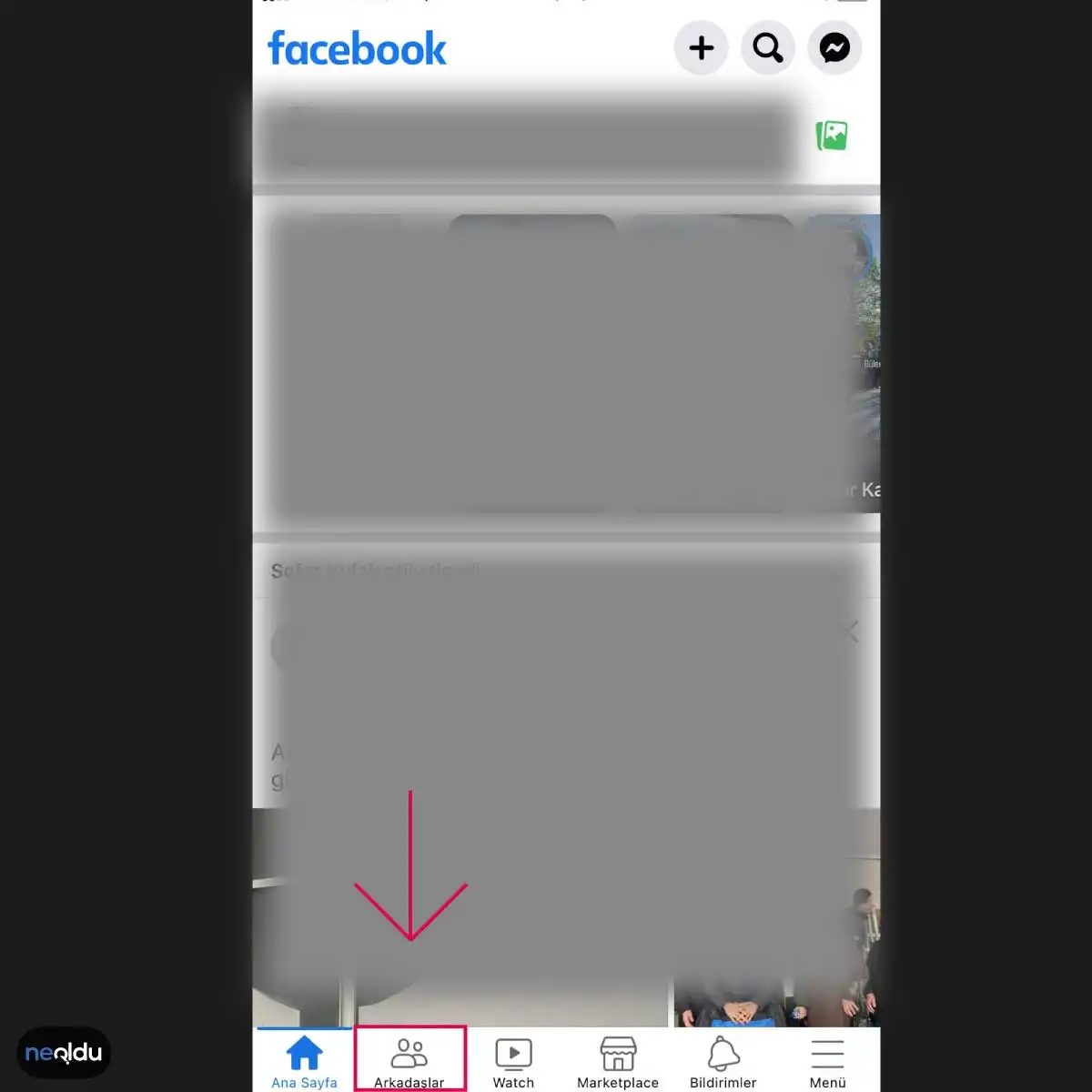
Ve a la pestaña “Amigos”
El proceso comienza con la alimentación principal. Debes ingresar al menú correcto.
- Abra la aplicación o el sitio web. Asegúrate de haber iniciado sesión.
- **Busque el ícono “Amigos”. ** En las versiones de escritorio, este icono suele estar ubicado en la barra lateral izquierda. En un dispositivo móvil, dependiendo de la versión de la actualización, suele aparecer en el menú (3 líneas) o directamente en la parte inferior.
- Toque el icono. ** Esto te llevará al Centro de Amigos.
Este paso es estándar para la mayoría de los dispositivos. Si está utilizando una versión más reciente de la aplicación, el diseño puede diferir ligeramente, pero la navegación principal seguirá siendo consistente. El objetivo es salir del servicio de noticias y entrar en el área de gestión de tus conexiones sociales.
Buscar una sección Enviada específica
Cuando visites el Centro de amigos, verás una lista de opciones. Verás amigos, sugerencias de amigos y personas que quizás conozcas. Necesitas mirar más de cerca.
Desplácese hacia abajo o busque la pestaña “Enviar solicitud “.
- En el escritorio: haga clic en Solicitudes enviadas en la lista de la izquierda.
- En dispositivos móviles: toca “Ver todo” debajo de tu lista de amigos y busca Enviados en la parte superior de la pantalla.
Esta parte muchas veces se pasa por alto. Esto está oculto bajo la lista más popular de “Aceptados”. Pero tiene el poder. Aquí puede ver cada solicitud que ha iniciado.
Por qué esto es importante para tu huella digital
¿Por qué molestarse en comprobarlo?
- **Recuerda a quién agregaste. ** ¿Le enviaste esta solicitud a un ex colega? ¿Compañero de clase? ¿Conexiones aleatorias de grupos?
- ** Cancelar si es necesario. ** Es posible que hayas enviado tu solicitud por error. O puede que descubras que ya no quieres estar en contacto con ellos. Facebook te permite cancelar estas solicitudes directamente desde esta lista.
- ** Seguimiento de la tasa de respuesta. ** Si su solicitud ha estado pendiente durante varios meses, es probable que nunca sea aceptada. Saber esto te ayudará a seguir adelante.
1. Punto de entrada “amigo”
AbiertoFacebook. Es inmediato. Luego haga clic en el botón “Amigos” en la parte inferior. Parece bastante normal y casi invisible. Pero para cualquiera que quiera consultar su gráfico social, la verdadera navegación comienza aquí.
2. Abre la lista completa
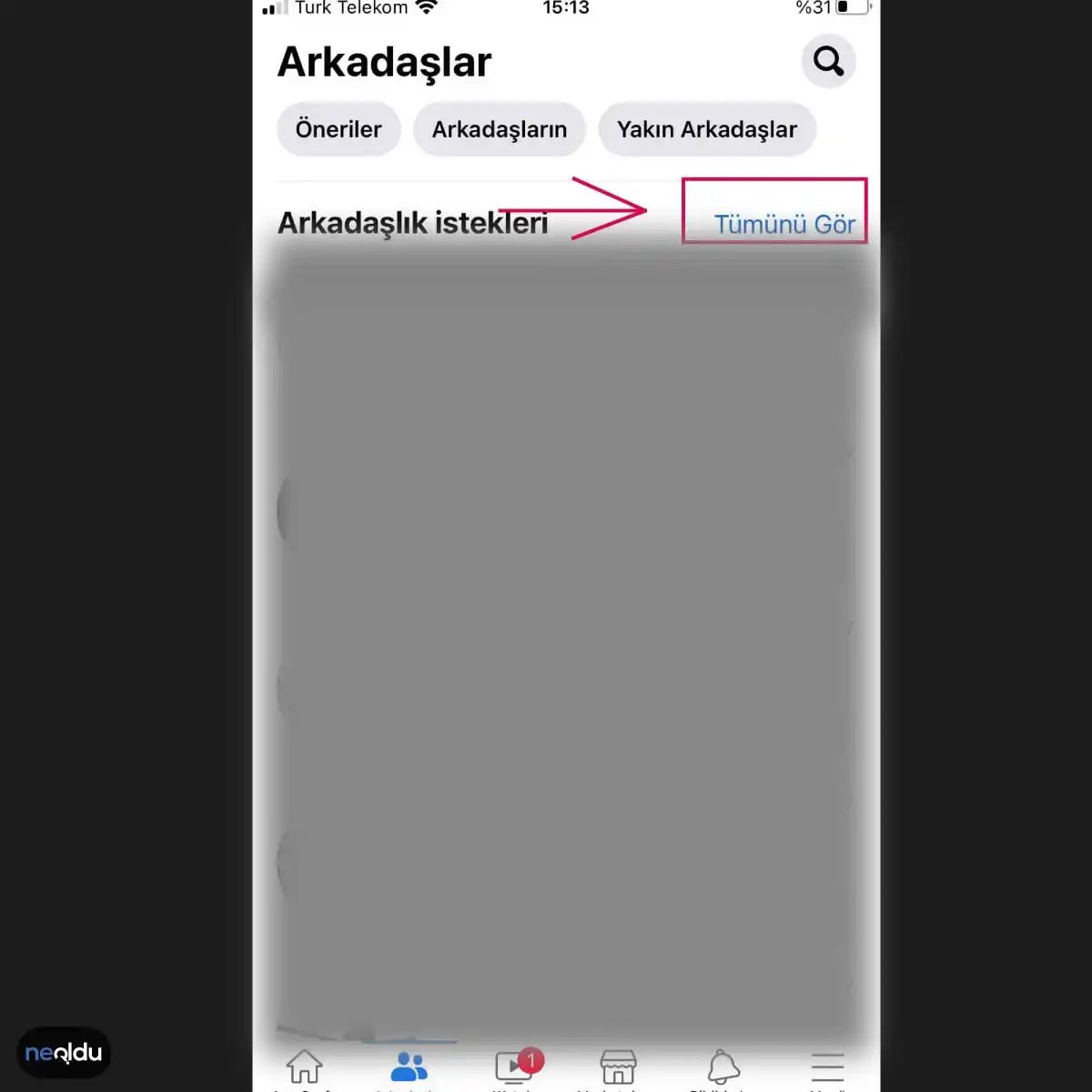
Cuando abras la pestaña Amigos, mira en la esquina superior derecha. Tienes que hacer clic en “Mostrar todo”.
¿Por qué es esto importante? Porque la vista predeterminada está seleccionada. Aquí hay una descripción general. Oculta la profundidad de tus conexiones. Haga clic en Mostrar todo para salir del panel y ver los datos sin procesar. Aparecerá la lista real.
3. Menú de 3 puntos
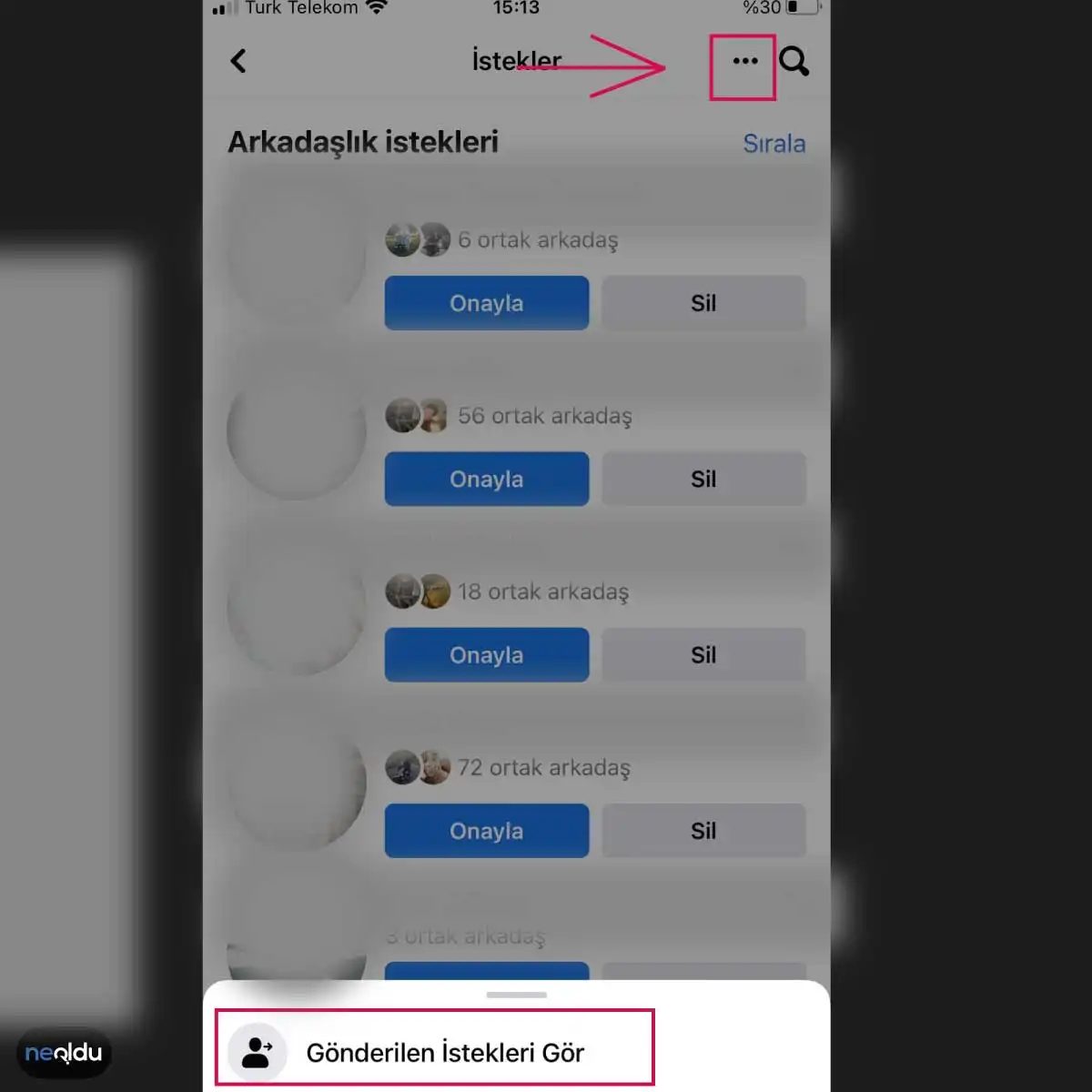
Desde allí, haga clic en los tres puntos. Esto es más que un simple engranaje de configuración. Este es el centro de control. Deja de ser un usuario pasivo ahora y comienza a administrar tu infraestructura de red.
Otras formas de ver las solicitudes de amistad enviadas
Cómo ver las solicitudes de amistad enviadas en Facebook
La forma más rápida de comprobar las solicitudes de amistad enviadas en Facebook es hacer clic en el icono de tres puntos en la esquina superior derecha de la interfaz. Cuando abres este menú, puedes ir a la opción “Solicitudes de amistad” y enumerar todas las solicitudes que has enviado anteriormente. Esta función es especialmente útil cuando no recuerdas quién eres después de enviar una solicitud de amistad a muchas personas.
Sin embargo, a veces la estructura del menú puede cambiar o es posible que los usuarios no puedan seguir este camino. Aquí hay formas alternativas de acceder a las solicitudes de amistad enviadas:
Ver solicitudes enviadas en la versión web
Si ha iniciado sesión en Facebook desde una computadora, puede ver sus solicitudes siguiendo estos pasos:
- Haga clic en el ícono de tres puntos: Haga clic en los tres puntos al lado del ícono de perfil en la esquina superior derecha de la página.
- Seleccione Solicitudes de amistad: Haga clic en “Solicitudes de amistad” en el menú que se abre.
- Cambie a la pestaña Enviados: Haga clic en la pestaña “Enviados” en la página que aparece para ver las solicitudes que envió anteriormente.
Este método ofrece una interfaz más clara en comparación con situaciones en las que los menús son densos en la aplicación móvil. Especialmente en pantallas grandes, las operaciones se completan más rápido y sin errores.
Ver solicitudes enviadas en la aplicación móvil
Si estás usando Facebook en tu teléfono, los pasos son similares pero la interfaz es un poco más simplificada:
- Abrir menú: Toca las tres líneas o el ícono de perfil en la parte superior derecha.
- Ir a Solicitudes enviadas: Vaya a la sección “Solicitudes de amistad”.
- Seleccione la pestaña Enviados: Vea sus solicitudes haciendo clic en la pestaña “Enviados” en la lista.
Si no puedes encontrar este menú, a veces las opciones pueden estar ocultas debido a las actualizaciones de la interfaz de Facebook. En este caso, puedes probar los métodos alternativos que te explicaré a continuación.
Filtrar solicitudes de amistad por número de personas enviadas
Una vez que veas tus solicitudes de amistad, puedes usar los siguientes filtros para analizar mejor a quién le estás enviando solicitudes:
- Publicaciones recientes: Utilice el filtro “Último” para ver las solicitudes enviadas más recientemente.
- Clasificación alfabética: Puedes encontrar una persona específica más rápido ordenando por nombres.
- Filtrar por número: ¿Cuántas personas?
Facebook es una red enorme que reúne a miles de millones de personas. Aquí no sólo envías mensajes, sino que estableces conexiones sociales. Pero a menudo surge una pregunta: ¿Cómo saber si alguien más ha retirado su solicitud de amistad o simplemente está esperando?
En realidad es simple. Sin embargo, la interfaz a veces puede parecer misteriosa. A continuación se muestran formas de realizar un seguimiento de sus antojos.
Comprobando solicitudes desde el navegador web
Si estás en tu escritorio, el proceso es casi automático. Cuando inicies sesión en tu cuenta de Facebook, mira el menú en la esquina superior izquierda. Hay un ícono de campana allí. Tus notificaciones caen aquí. Pero no se trata sólo de sonar. Verás otro ícono de amistad al lado de la campana. Generalmente con un número rojo.
Este número no miente. Muestra cuántas solicitudes nuevas has recibido.
También puede hacer clic en los iconos en la esquina superior derecha de la página de inicio. En el menú que se abre, seleccione “Solicitudes de amistad”. Sus notificaciones entrantes se enumeran allí. Puede ver y aceptar o rechazar solicitudes con un solo clic.
Una forma más directa es a través de tu página de perfil. Ve a tu perfil. Haga clic en la sección “Mis amigos”. En la ventana que se abre, hay una pestaña “Solicitudes de amistad”. Este es el centro donde se recopilan sus solicitudes enviadas y entrantes.
“Envié mi solicitud de amistad, pero no recibo respuesta. ¿Me pregunto si fue rechazada?” La respuesta a la pregunta es simple: si la solicitud no está en la lista y ‘Mi amigo’ no está escrito en su perfil, fue rechazada o no la envió.
Acceso mediante aplicación móvil
El acceso desde tu teléfono es más práctico. Abra la aplicación. Toque el ícono de tres líneas (menú de hamburguesas) en la esquina superior derecha. Menús abiertos. Busque “Solicitudes de amistad”. Hacer clic. Todas las solicitudes enumeradas están en la pantalla.
¿Qué pasa con las solicitudes que envías? Estas partes suelen confundirse. Las solicitudes entrantes y las solicitudes enviadas pueden estar en pestañas diferentes. En ocasiones, la pestaña “Enviados” puede permanecer oculta en el móvil. A veces es más claro entrar en detalles desde la pestaña “Amigos” de tu perfil.
En términos de experiencia de usuario, estas características cubren las necesidades básicas. Pero si la interfaz cambia, puede llevar algún tiempo encontrarla. Aún así, la lógica es la misma. Menú -> Notificaciones/Perfil -> Solicitudes.
Hay un punto que la mayoría de usuarios pasan por alto. Después de enviar la solicitud, puede visitar el perfil del remitente. Si el botón “Amigo” es gris y dice “Amistad solicitada” o “Solicitando”, la situación es clara. Si se rechaza, este botón desaparece.
La tecnología está cambiando rápidamente. Facebook también está cambiando. Pero las funciones básicas siguen siendo las mismas. Solicitar, aceptar o esperar una conexión… Eres parte de este ciclo. siguiente nombre

La forma más básica de conectarse en las redes sociales sigue siendo la solicitud de amistad. La aplicación móvil de Facebook simplifica este proceso. Sin embargo, a veces sus solicitudes no son aceptadas. Para aquellos que se preguntan por qué, la hoja de ruta se encuentra a continuación.
Dos puntos de entrada principales en la interfaz móvil
Hay dos puertas diferentes para ver las solicitudes dentro de la aplicación. Una de ellas es la pantalla de inicio. Aparece un icono de “Solicitudes de amistad” junto a tus notificaciones. Puedes ver la lista que aparece tan pronto como haces clic. Directo. Rápido.
La otra forma es a través del menú. Vaya a la sección “Mis amigos”. Selecciona “Solicitudes de amistad” en la pestaña en la parte superior de la pantalla. Este método es más completo. Muestra no solo las solicitudes pendientes, sino también los registros que aceptó o rechazó en el pasado. Ideal para quienes quieren asegurar su negocio.
La aceptación o el rechazo es irreversible
Has visto la lista. Ahora es el momento de decidir. ¿Aceptar? ¿Rechazar?
Si quieres ir a tu perfil e interactuar, acepta. Ya sea que hayas agregado a la persona equivocada o simplemente no quieras conectarte, presiona el botón “Rechazar”. Atención. Este proceso es permanente. No se puede deshacer. Él pidió algo, tú lo rechazaste y luego te arrepentiste. ¿Alguna posibilidad de enviarlo nuevamente? Sí. Pero no ocurre automáticamente. Si la persona te envía una solicitud nuevamente, podrás verla nuevamente. En caso contrario, la lista será eliminada con esa solicitud.
¿Qué sucede si no se aceptan las solicitudes de amistad enviadas?
La mayoría de los usuarios se quedan atrapados aquí. Estás enviando una solicitud. La otra parte no lo ve. O lo ve y lo ignora. Entonces, ¿qué pasa exactamente?
1. La otra parte ignora la solicitud
A veces la gente no activa las notificaciones. O les llega la notificación pero no les interesa. La solicitud está esperando allí. ¿Qué pasa si no se acepta? Nada. El deseo se detiene allí. Indefinido.
2. La otra parte rechaza la solicitud
Si el usuario presiona “Rechazar”, la solicitud será cancelada. Se elimina de la lista. ¿Pero qué pasa si la persona que quieres ya te agregó? Luego cambias al estado “Amigo”. El deseo se vuelve innecesario. El sistema lo gestiona automáticamente.
3. Estado de la cuenta o configuración de privacidad
A veces el problema no está del otro lado. Si el estado de la cuenta de la otra parte está corrupto. O si la configuración de privacidad es “Sólo tus amigos pueden ver a tus amigos”. Es posible que no sea posible enviar una nueva solicitud. En este caso, el deseo nunca alcanza el nivel de “invisibilidad”. La operación de envío falla.
**4. Algoritmo de Facebook y

Enviar una solicitud de amistad es sencillo. Presionas un botón y envía una solicitud. La aceptación queda totalmente a discreción de la otra parte. Entonces, ¿qué sucede exactamente en el sistema cuando se escribe “Rechazar” en ese botón o se ignora la solicitud? A menudo la gente quiere pensar que el rechazo no es una humillación digital sino una limitación técnica. La realidad es un poco más dura.
Estos son los cambios que ocurren en su cuenta y en la otra parte cuando se rechaza su solicitud de amistad.
Derechos de acceso y privacidad del perfil
Cuando un usuario rechaza tu solicitud, lo que en realidad significa es: “No te dejaré entrar en mi mundo”. Si bien esto puede parecer una decisión simple, automáticamente cierra muchas puertas a través de la configuración de privacidad de Facebook.
La mayor área de interacción es el acceso al perfil. La persona rechazada pierde el acceso directo a su perfil. En pocas palabras; No puedo visitar tu perfil, mirar las fotos que compartes o revisar tus publicaciones.
Una solicitud de amistad rechazada restringe la relación entre personas y sólo afecta a las interacciones a través de Facebook.
Si un antiguo contacto rechaza la oferta, la situación se complica un poco más. El antiguo vínculo está completamente roto. Esta persona es ahora:
* Deja de ver tus publicaciones en el feed principal.
* No puedo ver tus actividades.
* A él/ella no le pueden gustar tus publicaciones.
*Pierde el derecho a comentar.
Esto funciona como una garantía “no a la vista” en el mundo digital. La otra parte ya no puede seguir fácilmente su huella digital.
Vínculos que quedan en actividades comunes
Pero una solicitud de amistad rechazada no cierra todas las vías de interacción en Facebook. Las redes sociales son una red, no un solo cable. Puede que estés desconectado, pero estás en el mismo entorno.
¿Cómo?
* Grupos: Si eres miembro del mismo grupo, puedes ver las publicaciones de los demás en ese grupo.
* Páginas: Puedes causar una impresión indirecta a través de las mismas páginas que te gustan.
* Eventos: Si asistes al mismo evento, podrás aparecer entre otros participantes en la página del evento.
En este punto, incluso si se corta el acceso al perfil personal, continúa una visualidad indirecta a través de intereses comunes.
Mensajería: ¿Cerrada o abierta?
Una de las preguntas más frecuentes es el estado de la mensajería. Incluso si se rechaza la solicitud de amistad, tus chats anteriores no se eliminarán. Sin embargo, su derecho a escribir un mensaje nuevo puede cambiar.
Esto depende de las preferencias de privacidad de la otra parte.

Pasos para cancelar la solicitud de amistad enviada
Aunque administrar las conexiones de amigos parece un proceso simple la mayor parte del tiempo, saber qué va y dónde durante los períodos en que cambia la interfaz a veces puede dificultar un poco el trabajo. Si desea retirar una solicitud de amistad en Facebook, primero debe ir a su propia página de perfil.
Después de iniciar sesión en su perfil, haga clic en la pestaña “Amigos”. En esta lista verás el título “Solicitud de amistad enviada”. Esto es todo aquí. Simplemente presione “Cancelar solicitud” debajo de ese título. Eso es todo. La solicitud se retira y la otra parte puede notarlo o no. Se trata de una cuestión de normas sociales, no de una restricción técnica.
¿Qué es una solicitud de amistad y por qué es importante?
Facebook es una red enorme con miles de millones de usuarios. En esta red, “ser amigo” no es sólo una etiqueta, es una clave de acceso digital. Cuando alguien te envía una solicitud, en realidad no está diciendo: “Quiero seguirme, ver tus publicaciones y comunicarme contigo”. Abre una puerta más específica.
Esta solicitud es un protocolo que se realiza con la aceptación de la otra parte. ¿Por qué la gente usa esto? Familiares, compañeros de trabajo, antiguos compañeros de clase… la lista continúa. Básicamente, es tu forma de marcar con quién quieres conectarte en el mundo digital. Incluso cuando Meta adquirió esta plataforma, la dinámica social básica no cambió. Es solo que los datos detrás de escena se han vuelto más complejos.
¿Qué sucede si se rechaza la solicitud?
Esta es la parte más inquietante. Si su solicitud de amistad es rechazada o la otra parte lo ignora y lo elimina de su lista, Facebook no le mostrará un gran “código de error”. Se mantiene en silencio.
¿La única opción? O lo aceptas o paras. No hay otro botón de “reenviar”. Vaya a la página de perfil de esa persona y envíe la solicitud nuevamente… si los permisos del perfil lo permiten. Pero recuerde, el rechazo suele ser un límite. Intentar superar el límite va en contra de la etiqueta digital.
Solicitud aún “pendiente” pero falta el botón
Esta es una de las preguntas más frecuentes y que más confusión genera entre los usuarios. La persona todavía se encuentra en la sección “Solicitudes enviadas” en su panel de solicitudes. Pero cuando vas a su perfil, el botón “Amigos” no está visible o no ha cambiado. ¿Lo que está sucediendo?
Lo más probable es que esa persona no haya aceptado o rechazado su solicitud, pero el sistema tiene un retraso de respaldo. O peor aún, esa persona bloqueó su perfil con configuraciones de privacidad. Si no hay un botón “Amigos” en su perfil, o ya son amigos o su acceso externo está restringido. En el trabajo