

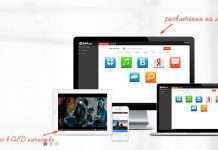

















Вам потрібно розмістити цифрові фотографії в інтернеті. Не просто розкиданими папками, а акуратно організованими. Веб-фотоальбоми роблять саме це: вони дозволяють організувати та відредагувати фотографії, а також поділитися всім вмістом із друзями та родиною. Звичайно, багато онлайн-сервісів для роботи з фото пропонують цю функціональність «з коробки». Але іноді ви хочете контролювати процес самостійно. Ви бажаєте створити альбом своїми руками, використовуючи конструктор сторінок.
Adobe Dreamweaver робить це надзвичайно простим. Просто встановіть програму. Також буде корисним Fireworks 4 або нова версія. Ось простий спосіб створити веб-фотоальбом за допомогою Dreamweaver.
Підготовка вихідних зображень
Спочатку зберіть усі свої знімки. Помістіть їх до однієї папки. Тримайте порядок. Dreamweaver має знати, з чим він працює. Переконайтеся, що кожен файл зображення має стандартне розширення. Шукайте такі:
- .gif
- .jpg
- .jpeg
- .png
- .psd
- .tif
- .tiff
Якщо розширення відсутнє або неприпустиме, інструмент може проігнорувати файл. Чи не ризикуйте.
Запуск інструменту створення альбому
Відкрийте Dreamweaver. Тут трапляється магія. Перейдіть до верхньої панелі меню. Натисніть Команда. З’явиться список, що випадає. Він не захований глибоко в налаштуваннях. Він прямо тут.
Знайдіть пункт Створити веб-альбом. Натисніть на нього. У верхній частині сторінки з мініатюрами з’явиться сіре прямокутне вікно. Це панель керування.
Вкажіть інформацію про альбом
Тепер починається налаштування.
У полі Заголовок введіть Заголовок. Нічого не зрозуміло. Підійде, наприклад, “Літня подорож 2023”. Ви можете додати підзаголовок під рядком заголовка. Якщо вам потрібен контекст, зробіть таке:
Далі знайдіть текстове поле Папка із вихідними зображеннями. Натисніть кнопку Огляд поряд із ним. Перейдіть до папки із зображеннями. Виберіть її.
Вам також необхідно вказати місце для збереження. Поряд із текстовим полем Папка призначення натисніть Огляд. Саме тут Dreamweaver збереже нові файли. За потреби створіть тут нову папку.
Налаштування параметрів відображення
Як має виглядати альбом?
Знайдіть меню Розмір мініатюр. Виберіть розмір. Не надто великий. І не надто маленький. Вам потрібні швидкі завантаження.
Бажаєте, щоб імена файлів було видно? Встановіть прапорець Показувати імена файлів. Це розмістити імена файлів під кожною мініатюрою. Комусь це подобається. Інші вважають це захаращеним. Вирішіть самі.
Подивіться на структуру таблиці. Введіть кількість стовпців. Стандарт – три стовпці. Чотири – тісно. Два – просторо. Виберіть те, що підходить для вашого макета.
Виберіть формат
Стиснення важливе. Розмір файлу є важливим.
Виберіть GIF або JPEG у меню Формат мініатюри. Як правило, JPEG забезпечує найкращий стиск для фотографій.
Щоб переглянути зображення більшого розміру, перейдіть до меню Формат фото. Виберіть GIF або JPEG знову.
Ви також можете встановити відсоток Масштабу для великих зображень. Якщо вихідне зображення велике, зменшіть його. Це запобігає спотворенню сторінки.
Доповнення та генерація
Останній варіант. Чи хочете ви окрему сторінку для кожного зображення? Увімкніть Створити сторінку навігації для кожної фотографії. Якщо вибрати цю опцію, Dreamweaver створює окрему сторінку для кожного зображення в альбомі. Додати сторінку. Додати текстуру. Навантаження зростає.
Чи готові? Натисніть ОК.
Dreamweaver обробляє зображення. Змінює розмір. Генерує HTML. що