Fai clic sul pulsante di accensione. Lo schermo si illumina. Per una frazione di secondo, viene visualizzato il testo scorrevole relativo al conteggio della memoria e ai modelli di unità. È facile da ignorare. È anche la stretta di mano più critica nella routine quotidiana del tuo computer.
Quel testo è il Basic Input/Output System (BIOS). Oppure, sulle macchine più recenti, il firmware UEFI parla la sua lingua madre. In ogni caso il lavoro è lo stesso. Riattiva l’hardware. Si assicura che i componenti comunichino tra loro. E consegna le chiavi al sistema operativo.
Questo processo è chiamato POST. Autotest all’accensione. Succede prima ancora che Windows, macOS o Linux vengano caricati.
Il controllo della scheda video
Il BIOS non si limita a supporre che il tuo schermo funzioni. Lo verifica.
La maggior parte delle schede grafiche moderne dispone di un proprio mini-BIOS. Questo firmware inizializza la memoria GPU e il processore sulla scheda stessa. Il BIOS della scheda madre lo cerca. È necessario sapere che il display è pronto.
Se la scheda video non ha un proprio codice di inizializzazione, il BIOS esamina la scheda madre. Controlla la presenza di chip ROM sulla scheda che contengono informazioni generiche sui driver video. Lo carica. Ti porta a uno stato di visualizzazione di base.
Nessuna visualizzazione? Nessun POST. Sei bloccato nell’oscurità.
Avvio a freddo e riavvio
È qui che la logica diventa interessante. Il BIOS deve sapere se hai appena collegato il computer o se lo hai appena riavviato.
Controlla un indirizzo di memoria specifico: “0000:0472”.
Se quella posizione contiene il valore “1234h”, il BIOS sa che si tratta di un riavvio. Una calda ripartenza. Salta il lavoro pesante. Salta l’intera esecuzione diagnostica. Si presuppone che l’hardware non sia cambiato. Riprende semplicemente da dove si era interrotto.
Se il valore è qualcos’altro? È un avvio a freddo. Il sistema è stato completamente spento. L’hardware ha perso potenza. Il BIOS deve iniziare da zero.
La diagnostica completa dell’avvio a freddo
Un avvio a freddo è una cosa seria. Il BIOS esegue una serie di test.
Scrive su ogni singolo indirizzo RAM. Lo rilegge. Verifica l’integrità dei dati. Se la memoria è danneggiata, il computer sarà instabile. Il BIOS lo scopre immediatamente.
Controlla le porte PS/2. Controlla le porte USB. Cerca una tastiera. Cerca un topo. Senza dispositivi di input, il sistema non può segnalare errori. Non può accettare comandi.
Esegue la scansione del bus PCI (Peripheral Component Interconnect). Se ne trova uno, controlla ogni scheda PCI ad esso collegata. Schede grafiche. Adattatori di rete. Schede audio. Se una scheda è allentata o guasta, il BIOS la rileva.
I guasti qui sono raramente problemi software. Sono problemi hardware. Un pezzo di RAM allentato. Un disco rigido morente. Una scheda grafica guasta.
Te lo dice il BIOS. Attraverso una serie di segnali acustici. O un messaggio di testo sullo schermo. Probabilmente hai sentito i codici acustici. Sono il codice Morse per guasti hardware.
L’inventario del sistema
Una volta superati i controlli hardware, il BIOS mostra il riepilogo.
Vedi il modello del processore. La quantità di memoria installata. Lo stato dell’unità floppy (sì, esistono ancora nella logica del firmware). La capacità del disco rigido. La data di revisione del BIOS. Lo stato di visualizzazione.
Carica driver speciali per hardware specifico. Adattatori SCSI, ad esempio. Questi sono comuni nei server più vecchi o nelle workstation specializzate. Il BIOS estrae le informazioni del driver direttamente dalla ROM dell’adattatore. Visualizza i dettagli.
Questo è il BIOS che risponde alla domanda: “Con cosa dobbiamo lavorare?”
La sequenza di bootstrap
Ora arriva il vero lavoro. Avvio del sistema operativo.
“Boot” è l’abbreviazione di “bootstrap”. La frase “sollevati con i tuoi bootstrap” deriva da questo esatto processo. Il sistema si rialza catturando il sistema operativo da un dispositivo di archiviazione.
Il BIOS controlla l’impostazione CMOS. Questo è il menu di configurazione a cui si accede premendo F2 o Canc durante l’avvio. Guarda l’ordine di avvio.
Il primo dispositivo nell’elenco ha la priorità.
Il BIOS tenta di avviarsi da esso. Se il dispositivo è vuoto? Si passa a quello successivo. Disco rigido. Chiavetta USB. Avvio di rete.
Se trova un dispositivo, cerca i file di sistema specifici. Il bootloader. Il nocciolo. I driver necessari per avviare il sistema operativo.
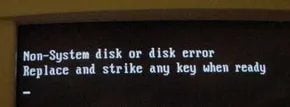
Se questi file mancano, il processo si interrompe.
Probabilmente hai visto questo errore. Succede quando tu