Você clica no botão liga / desliga. A tela acende. Por uma fração de segundo, você vê um texto rolante sobre contagens de memória e modelos de unidade. É fácil ignorar. É também o aperto de mão mais importante na rotina diária do seu computador.
Esse texto é o Basic Input/Output System (BIOS). Ou, em máquinas mais recentes, firmware UEFI falando seu idioma nativo. De qualquer forma, o trabalho é o mesmo. Isso ativa o hardware. Isso garante que os componentes conversem entre si. E entrega as chaves ao sistema operacional.
Este processo é denominado POST. Autoteste de inicialização. Isso acontece antes mesmo de o Windows, macOS ou Linux carregar.
A verificação da placa de vídeo
O BIOS não apenas adivinha que sua tela funciona. Isso verifica isso.
A maioria das placas gráficas modernas possui seu próprio mini-BIOS. Este firmware inicializa a memória GPU e o processador na própria placa. O BIOS da placa-mãe procura por isso. Ele precisa saber que o display está pronto.
Se a placa de vídeo não tiver seu próprio código de inicialização, o BIOS verifica a placa-mãe. Ele verifica se há chips ROM na placa que contêm informações genéricas do driver de vídeo. Carrega isso. Isso leva você a um estado de exibição básico.
Sem exibição? Sem POST. Você está preso no escuro.
Inicialização a frio vs. reinicialização
É aqui que a lógica fica interessante. O BIOS precisa saber se você acabou de conectar o computador ou se acabou de reiniciá-lo.
Ele verifica um endereço de memória específico: 0000:0472.
Se esse local contiver o valor 1234h, o BIOS sabe que é uma reinicialização. Um reinício caloroso. Ele ignora o trabalho pesado. Ele ignora a execução completa do diagnóstico. Presume que o hardware não mudou. Ele simplesmente continua de onde parou.
Se o valor for outro? É uma inicialização fria. O sistema foi completamente desligado. O hardware perdeu energia. O BIOS tem que começar do zero.
O diagnóstico completo de inicialização a frio
Uma inicialização a frio é séria. O BIOS executa uma bateria de testes.
Ele grava em todos os endereços de RAM. Ele lê de volta. Ele verifica a integridade dos dados. Se a memória estiver corrompida, o computador ficará instável. O BIOS descobre imediatamente.
Ele verifica as portas PS/2. Ele verifica as portas USB. Ele procura um teclado. Ele procura um rato. Sem dispositivos de entrada, o sistema não pode reportar erros. Não pode aceitar comandos.
Ele procura o barramento Peripheral Component Interconnect (PCI). Se encontrar uma, verifica todas as placas PCI conectadas a ela. Placas gráficas. Adaptadores de rede. Placas de som. Se uma placa estiver solta ou com falha, o BIOS a detecta.
As falhas aqui raramente são problemas de software. São problemas de hardware. Um pedaço solto de RAM. Um disco rígido morrendo. Uma placa gráfica com falha.
O BIOS diz a você. Através de uma série de bipes. Ou uma mensagem de texto na tela. Você provavelmente já ouviu os códigos de bipe. Eles são código Morse para falha de hardware.
O inventário do sistema
Depois que as verificações de hardware forem aprovadas, o BIOS mostrará o resumo.
Você vê o modelo do processador. A quantidade de memória instalada. O status da unidade de disquete (sim, eles ainda existem na lógica do firmware). A capacidade do disco rígido. A data de revisão do BIOS. O status de exibição.
Carrega drivers especiais para hardware específico. Adaptadores SCSI, por exemplo. Estes são comuns em servidores mais antigos ou estações de trabalho especializadas. O BIOS extrai as informações do driver diretamente da ROM do adaptador. Ele exibe os detalhes.
Este é o BIOS respondendo à pergunta: “Com o que temos que trabalhar?”
A sequência de bootstrap
Agora vem o verdadeiro trabalho. Inicializando o sistema operacional.
“Boot” é a abreviação de “bootstrap”. A frase “levante-se pelas botas” vem exatamente desse processo. O sistema se recupera capturando o sistema operacional de um dispositivo de armazenamento.
O BIOS verifica a configuração do CMOS. Este é o menu de configuração que você entra pressionando F2 ou Del durante a inicialização. Ele analisa a ordem de inicialização.
O primeiro dispositivo da lista é o prioritário.
O BIOS tenta inicializar a partir dele. Se o dispositivo estiver vazio? Ele passa para o próximo. Disco rígido. Pendrive USB. Inicialização em rede.
Se encontrar um dispositivo, ele procurará os arquivos específicos do sistema. O gerenciador de inicialização. O núcleo. Os drivers necessários para iniciar o sistema operacional.
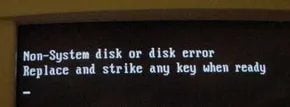
Se esses arquivos estiverem faltando, o processo será interrompido.
Você provavelmente já viu esse erro. Acontece quando você