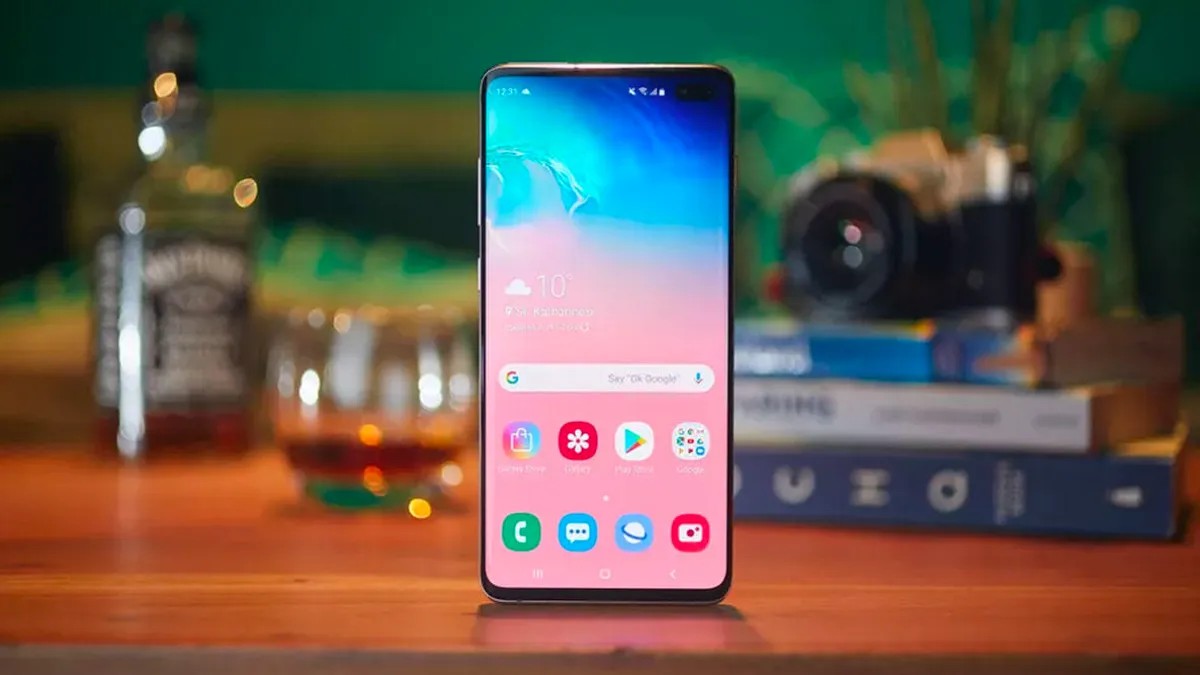
Ein träges Android-Telefon ist selten ein Zeichen dafür, dass Ihre Hardware ausgefallen ist. Stattdessen ist es oft das Ergebnis einer „digitalen Aufblähung“ – einer stillen Ansammlung zwischengespeicherter Daten, redundanter Systemprotokolle und Überreste vergessener Anwendungen, die nach und nach die Leistung Ihres Geräts beeinträchtigen.
Sie benötigen kein teures Upgrade, um die Reaktionsfähigkeit Ihres Telefons wiederherzustellen. Durch eine gezielte Bereinigung Ihrer digitalen Umgebung können Sie Verzögerungen beseitigen, die Akkulaufzeit verbessern und das reibungslose Erlebnis wiederherstellen, das Sie von Ihrem Gerät erwarten. Hier erfahren Sie, wie Sie Ihr Android-Telefon in nur zehn Minuten aufladen.
1. Löschen Sie nicht verwendete Anwendungen
Die unmittelbarste Ursache für Leistungseinbußen sind häufig die Apps, die Sie nicht mehr verwenden. Diese inaktiven Anwendungen belegen nicht nur wertvollen Speicherplatz, sondern behalten möglicherweise auch Berechtigungen für den Zugriff auf Ihre persönlichen Daten und führen Hintergrundprozesse aus, die Ressourcen verbrauchen.
- Überprüfen Sie Ihre App-Schublade: Wischen Sie durch Ihren Startbildschirm und Ihre App-Bibliothek. Identifizieren Sie alle Apps, die Sie in den letzten drei Monaten nicht geöffnet haben.
- Aggressiv deinstallieren: Drücken Sie lange auf das App-Symbol und wählen Sie Deinstallieren. Wenn die Option nicht sofort verfügbar ist, überprüfen Sie Ihre gerätespezifischen Einstellungen, da Hersteller wie Samsung, Pixel und OnePlus die Deinstallation etwas anders handhaben.
Warum das wichtig ist: Das Entfernen ungenutzter Apps reduziert die CPU-Auslastung im Hintergrund und minimiert Ihren digitalen Fußabdruck, wodurch sowohl Geschwindigkeit als auch Sicherheit erhöht werden.
2. Speicherunordnung beseitigen
Im Laufe der Zeit sammeln sich auf Telefonen Dateien an, auf die selten zugegriffen wird, die aber viel Platz beanspruchen – heruntergeladene PDFs, alte Fotos oder temporäre Mediendateien. Ein fast volles Speicherlaufwerk verlangsamt Lese-/Schreibvorgänge, was zu stotternden Animationen und langsamen App-Starts führt.
- Verwenden Sie den integrierten Dateimanager: Suchen Sie die vorinstallierte Datei-App auf Ihrem Gerät (z. B. Meine Dateien auf Samsung, Dateien auf Pixel oder Dateimanager auf OnePlus).
- Überprüfen Sie den Download-Ordner: Dies ist der häufigste Ablageort für vergessene Dateien. Löschen Sie Elemente, die Sie nicht mehr benötigen, oder verschieben Sie wichtige Dokumente in einen Cloud-Speicher wie Google Drive.
- Große Dateien identifizieren: Die meisten Dateimanager enthalten einen Abschnitt „Große Dateien“ oder „Speicheranalyse“. Überprüfen Sie diese, um versteckte Platzfresser wie alte Videoaufzeichnungen oder doppelte Medien zu erkennen.
3. Optimieren Sie das Layout des Startbildschirms
Die Stärke von Android liegt in seiner Anpassbarkeit, aber ein überladener Startbildschirm kann zu einem Gefühl von Chaos und langsamer Navigation führen. Durch die Vereinfachung der Benutzeroberfläche fühlt sich das Telefon schneller und intuitiver an.
- Passen Sie die Rastergröße an: Drücken Sie lange auf einen leeren Bereich auf Ihrem Startbildschirm und wählen Sie Home-Einstellungen. Experimentieren Sie mit den Rasterabmessungen der App (z. B. Wechsel von 4×5 zu 5×5). Ein dichteres Raster ermöglicht es Ihnen, mehr Apps gleichzeitig anzuzeigen, sodass Sie nicht mehr zwischen den Seiten wischen müssen.
- Benachrichtigungen optimieren: Überprüfen Sie im selben Einstellungsmenü, ob Sie die Darstellung von Benachrichtigungen anpassen können. Bei einigen Geräten können Sie vom Startbildschirm aus nach unten ziehen, um schnell darauf zuzugreifen, was im Vergleich zur Navigation über die obere Statusleiste Zeit spart.
4. Systemeinstellungen verfeinern
Kleine Anpassungen an Ihrer Systemkonfiguration können zu spürbaren Verbesserungen sowohl der Leistung als auch der Batterielebensdauer führen.
- Dunkelmodus aktivieren: Der Wechsel zu einem dunklen Thema verringert nicht nur die Belastung der Augen, sondern kann auch die Akkulaufzeit auf OLED-Bildschirmen verlängern, da einzelne Pixel für schwarze Farben ausgeschaltet werden.
- Autostart verwalten: Verhindern Sie, dass Apps bei der Installation automatisch Symbole zu Ihrem Startbildschirm hinzufügen. Dies hält Ihre Benutzeroberfläche sauber und verhindert versehentliches Durcheinander.
- Energiesparfunktionen prüfen: Stellen Sie sicher, dass die Hintergrundaktualisierung für Apps begrenzt ist, die keine Echtzeitaktualisierungen benötigen, um die CPU-Zyklen für die Apps beizubehalten, die Sie aktiv verwenden.
5. Datenschutzberechtigungen prüfen
Ein sicheres Telefon ist ein effizientes Telefon. Apps, die unnötige Berechtigungen anfordern, können Hintergrunddienste ausführen, die Ressourcen verbrauchen und Ihre Privatsphäre gefährden.
- Zugriffsberechtigungsmanager: Gehen Sie zu Einstellungen > Datenschutz > Berechtigungsmanager.
- Überprüfen Sie jede Kategorie: Überprüfen Sie, welche Apps Zugriff auf vertrauliche Daten wie Ihren Standort, Kamera, Mikrofon und Kontakte haben.
- Unnötigen Zugriff widerrufen: Wenn eine Taschenlampen-App Ihren Standort nicht benötigt, schalten Sie sie aus. Dieser Schritt stellt sicher, dass nur wichtige Apps über die benötigten Ressourcen verfügen, wodurch Hintergrundaktivitäten reduziert und die Sicherheit erhöht werden.
Fazit
Um die Leistung eines Android-Telefons aufrechtzuerhalten, sind weder technisches Fachwissen noch finanzielle Investitionen erforderlich. Indem Sie nicht verwendete Apps regelmäßig löschen, den Speicher aufräumen und die Einstellungen optimieren, können Sie dafür sorgen, dass Ihr Gerät das ganze Jahr über reibungslos läuft. Mit ein paar Minuten Wartung können Sie spätere frustrierende Verzögerungen vermeiden und sicherstellen, dass Ihr Telefon ein zuverlässiges Werkzeug für den Alltag bleibt.