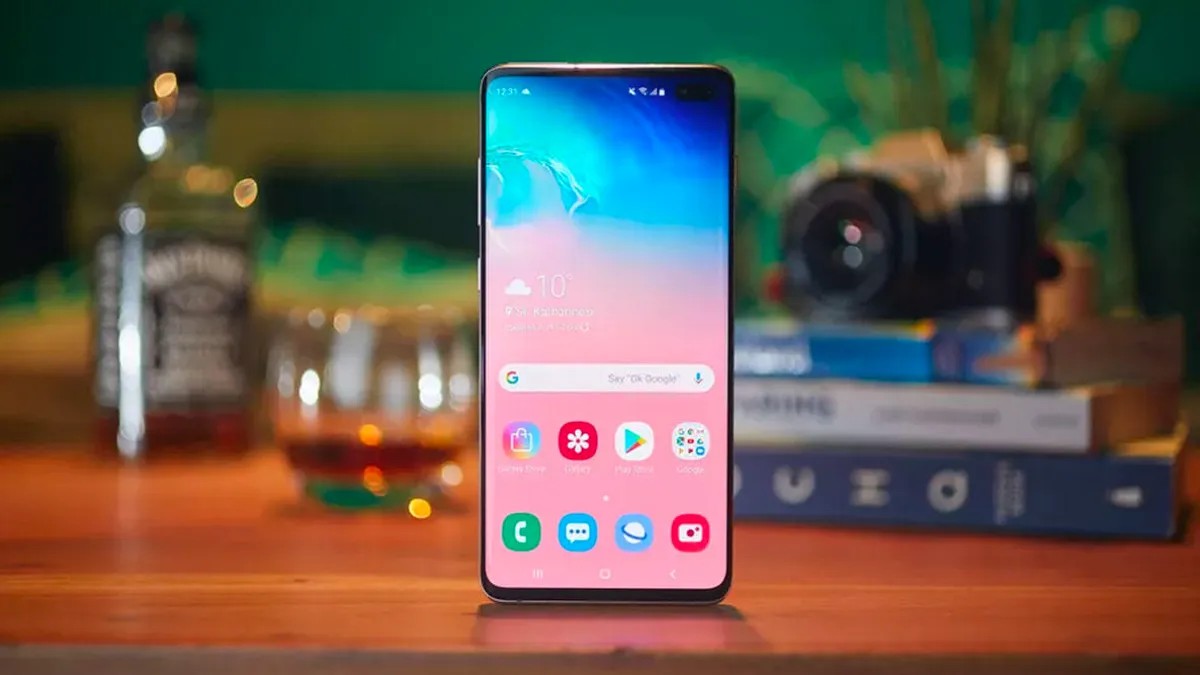
Un teléfono Android lento rara vez es una señal de que su hardware haya fallado. Más bien, suele ser el resultado de una “inflación digital”: una acumulación silenciosa de datos almacenados en caché, registros redundantes del sistema y restos de aplicaciones olvidadas que gradualmente estrangulan el rendimiento de su dispositivo.
No necesita una actualización costosa para restaurar la capacidad de respuesta de su teléfono. Al realizar una limpieza específica de su entorno digital, puede eliminar el retraso, mejorar la duración de la batería y recuperar la experiencia fluida que espera de su dispositivo. Aquí se explica cómo turbocargar su teléfono Android en solo diez minutos.
1. Purgar aplicaciones no utilizadas
La fuente más inmediata de reducción del rendimiento suelen ser las aplicaciones que ya no utilizas. Estas aplicaciones inactivas no sólo ocupan un valioso espacio de almacenamiento, sino que también pueden conservar permisos para acceder a sus datos personales, ejecutando procesos en segundo plano que consumen recursos.
- Audite su cajón de aplicaciones: Deslícese por la pantalla de inicio y la biblioteca de aplicaciones. Identifique cualquier aplicación que no haya abierto en los últimos tres meses.
- Desinstalar agresivamente: Mantenga presionado el ícono de la aplicación y seleccione Desinstalar. Si la opción no es inmediata, verifique la configuración específica de su dispositivo, ya que fabricantes como Samsung, Pixel y OnePlus manejan la desinstalación de manera ligeramente diferente.
Por qué esto es importante: Eliminar aplicaciones no utilizadas reduce el uso de CPU en segundo plano y minimiza su huella digital, mejorando tanto la velocidad como la seguridad.
2. Limpiar el desorden del almacenamiento
Con el tiempo, los teléfonos acumulan archivos a los que rara vez se accede pero que ocupan un espacio considerable: archivos PDF descargados, fotografías antiguas o archivos multimedia temporales. Una unidad de almacenamiento casi llena ralentiza las operaciones de lectura/escritura, lo que provoca animaciones entrecortadas y inicios lentos de aplicaciones.
- Utilice el administrador de archivos integrado: Ubique la aplicación de archivos preinstalada en su dispositivo (por ejemplo, Mis archivos en Samsung, Archivos en Pixel o Administrador de archivos en OnePlus).
- Consulta la carpeta Descargas: Este es el vertedero más común de archivos olvidados. Elimine elementos que ya no necesite o mueva documentos importantes al almacenamiento en la nube como Google Drive.
- Identificar archivos grandes: La mayoría de los administradores de archivos incluyen una sección “Archivos grandes” o “Análisis de almacenamiento”. Revíselos para detectar acaparadores de espacio ocultos, como grabaciones de vídeo antiguas o medios duplicados.
3. Optimizar el diseño de la pantalla de inicio
La fortaleza de Android radica en su capacidad de personalización, pero una pantalla de inicio abarrotada puede contribuir a una sensación de caos y navegación lenta. Simplificar la interfaz puede hacer que el teléfono parezca más rápido e intuitivo.
- Ajusta el tamaño de la cuadrícula: Mantén presionada una zona en blanco en tu pantalla de inicio y selecciona Configuración de inicio. Experimente con las dimensiones de la cuadrícula de la aplicación (por ejemplo, cambiando de 4×5 a 5×5). Una cuadrícula más densa le permite ver más aplicaciones a la vez, lo que reduce la necesidad de pasar de una página a otra.
- Agilizar las notificaciones: En el mismo menú de configuración, comprueba si puedes personalizar cómo aparecen las notificaciones. Algunos dispositivos le permiten desplegar la pantalla de inicio para acceder rápidamente, lo que ahorra tiempo en comparación con navegar desde la barra de estado superior.
4. Refinar la configuración del sistema
Pequeños ajustes en la configuración de su sistema pueden generar mejoras notables tanto en el rendimiento como en la duración de la batería.
- Habilite el modo oscuro: Cambiar a un tema oscuro no solo reduce la fatiga visual sino que también puede ahorrar batería en las pantallas OLED, que apagan píxeles individuales para colores negros.
- Administrar el inicio automático: Evite que las aplicaciones agreguen automáticamente íconos a su pantalla de inicio cuando se instalan. Esto mantiene la interfaz limpia y evita el desorden accidental.
- Revise las funciones de ahorro de energía: Asegúrese de que la actualización en segundo plano esté limitada para las aplicaciones que no necesitan actualizaciones en tiempo real, preservando los ciclos de CPU para las aplicaciones que está utilizando activamente.
5. Auditar los permisos de privacidad
Un teléfono seguro es un teléfono eficiente. Las aplicaciones que solicitan permisos innecesarios pueden ejecutar servicios en segundo plano que agotan los recursos y comprometen su privacidad.
- Administrador de permisos de acceso: Vaya a Configuración > Privacidad > Administrador de permisos.
- Revisa cada categoría: Comprueba qué aplicaciones tienen acceso a datos confidenciales como tu Ubicación, Cámara, Micrófono y Contactos.
- Revocar acceso innecesario: Si una aplicación de linterna no necesita tu ubicación, apágala. Este paso garantiza que sólo las aplicaciones esenciales tengan los recursos que necesitan, lo que reduce la actividad en segundo plano y mejora la seguridad.
Conclusión
Mantener el rendimiento de un teléfono Android no requiere experiencia técnica ni inversión financiera. Al eliminar periódicamente las aplicaciones no utilizadas, eliminar el desorden del almacenamiento y optimizar la configuración, puede mantener su dispositivo funcionando sin problemas durante todo el año. Unos minutos de mantenimiento ahora pueden evitar la frustración del retraso posterior, garantizando que su teléfono siga siendo una herramienta confiable para la vida diaria.