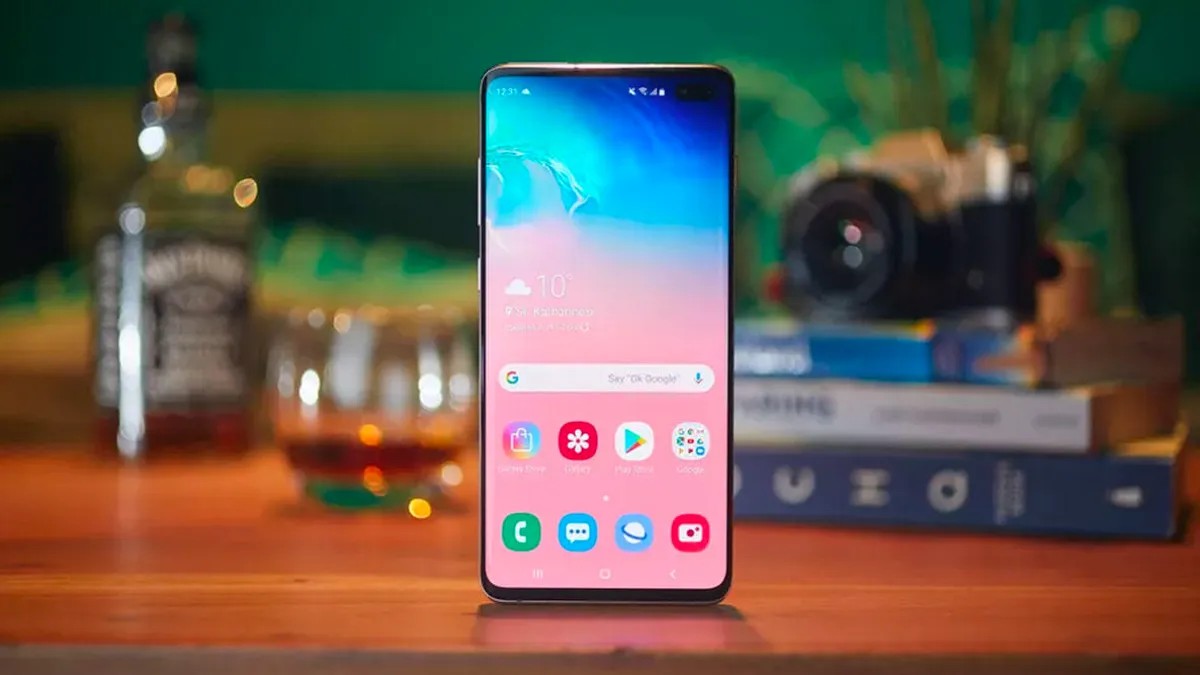
Um telefone Android lento raramente é um sinal de que seu hardware falhou. Em vez disso, é muitas vezes o resultado de um “inchaço digital” – uma acumulação silenciosa de dados em cache, registos de sistema redundantes e restos de aplicações esquecidas que gradualmente estrangulam o desempenho do seu dispositivo.
Você não precisa de uma atualização cara para restaurar a capacidade de resposta do seu telefone. Ao realizar uma limpeza direcionada do seu ambiente digital, você pode eliminar o atraso, melhorar a vida útil da bateria e recuperar a experiência tranquila que espera do seu dispositivo. Veja como turbinar seu telefone Android em apenas dez minutos.
1. Limpe aplicativos não utilizados
A fonte mais imediata de perda de desempenho geralmente são os aplicativos que você não usa mais. Esses aplicativos inativos não apenas ocupam um espaço de armazenamento valioso, mas também podem reter permissões para acessar seus dados pessoais, executando processos em segundo plano que consomem recursos.
- Audite sua gaveta de aplicativos: Passe pela tela inicial e pela biblioteca de aplicativos. Identifique qualquer aplicativo que você não abriu nos últimos três meses.
- Desinstale agressivamente: Mantenha pressionado o ícone do aplicativo e selecione Desinstalar. Se a opção não for imediata, verifique as configurações específicas do seu dispositivo, pois fabricantes como Samsung, Pixel e OnePlus lidam com a desinstalação de maneira um pouco diferente.
Por que isso é importante: A remoção de aplicativos não utilizados reduz o uso da CPU em segundo plano e minimiza sua pegada digital, aumentando a velocidade e a segurança.
2. Limpe a desordem de armazenamento
Com o tempo, os telefones acumulam arquivos que raramente são acessados, mas que ocupam um espaço significativo – PDFs baixados, fotos antigas ou arquivos de mídia temporários. Uma unidade de armazenamento quase cheia retarda as operações de leitura/gravação, causando animações trêmulas e lentidão na inicialização de aplicativos.
- Use o gerenciador de arquivos integrado: localize o aplicativo de arquivos pré-instalado em seu dispositivo (por exemplo, Meus Arquivos no Samsung, Arquivos no Pixel ou Gerenciador de Arquivos no OnePlus).
- Verifique a pasta Downloads: Este é o local de despejo mais comum para arquivos esquecidos. Exclua itens desnecessários ou mova documentos importantes para armazenamento em nuvem, como o Google Drive.
- Identifique arquivos grandes: A maioria dos gerenciadores de arquivos inclui uma seção “Arquivos Grandes” ou “Análise de Armazenamento”. Revise-os para detectar consumidores de espaço ocultos, como gravações de vídeo antigas ou mídia duplicada.
3. Otimize o layout da tela inicial
A força do Android reside na sua capacidade de personalização, mas uma tela inicial desordenada pode contribuir para uma sensação de caos e navegação lenta. Simplificar sua interface pode tornar o telefone mais rápido e intuitivo.
- Ajuste o tamanho da grade: Mantenha pressionada uma área em branco na tela inicial e selecione Configurações iniciais. Experimente as dimensões da grade do aplicativo (por exemplo, mudando de 4×5 para 5×5). Uma grade mais densa permite ver mais aplicativos ao mesmo tempo, reduzindo a necessidade de deslizar entre as páginas.
- Simplifique as notificações: No mesmo menu de configurações, verifique se você pode personalizar a forma como as notificações aparecem. Alguns dispositivos permitem que você desça na tela inicial para acesso rápido, economizando tempo em comparação com a navegação na barra de status superior.
4. Refinar as configurações do sistema
Pequenos ajustes na configuração do sistema podem produzir melhorias visíveis no desempenho e na longevidade da bateria.
- Ativar o modo escuro: mudar para um tema escuro não apenas reduz o cansaço visual, mas também pode economizar bateria em telas OLED, que desligam pixels individuais para cores pretas.
- Gerenciar inicialização automática: Impede que aplicativos adicionem ícones automaticamente à sua tela inicial quando instalados. Isso mantém sua interface limpa e evita confusão acidental.
- Analise os recursos de economia de energia: Certifique-se de que a atualização em segundo plano seja limitada para aplicativos que não precisam de atualizações em tempo real, preservando os ciclos de CPU dos aplicativos que você está usando ativamente.
5. Auditar permissões de privacidade
Um telefone seguro é um telefone eficiente. Aplicativos que solicitam permissões desnecessárias podem executar serviços em segundo plano que drenam recursos e comprometem sua privacidade.
- Gerenciador de permissões de acesso: Vá para Configurações > Privacidade > Gerenciador de permissões.
- Analise cada categoria: verifique quais apps têm acesso a dados confidenciais, como sua Localização, Câmera, Microfone e Contatos.
- Revogar acesso desnecessário: se um aplicativo de lanterna não precisar da sua localização, desligue-o. Esta etapa garante que apenas os aplicativos essenciais tenham os recursos necessários, reduzindo a atividade em segundo plano e aumentando a segurança.
Conclusão
Manter o desempenho de um telefone Android não requer conhecimento técnico ou investimento financeiro. Ao limpar regularmente aplicativos não utilizados, limpar a desordem de armazenamento e otimizar as configurações, você pode manter seu dispositivo funcionando perfeitamente durante todo o ano. Alguns minutos de manutenção agora podem evitar a frustração do atraso posterior, garantindo que seu telefone continue sendo uma ferramenta confiável para a vida diária.