Les smartphones modernes sont conçus pour créer une dépendance. Le défilement sans fin, les notifications constantes et les applications basées sur la dopamine détournent notre attention, laissant beaucoup de personnes se sentir dépassées et anxieuses. Une étude de Pew Research de 2024 a révélé que 72 % des adolescents américains déclarent se sentir en paix lorsqu’ils sont déconnectés de leur téléphone, tandis que près de la moitié (44 %) ressentent de l’anxiété lorsqu’ils ne peuvent pas se déconnecter. Mais le problème ne concerne pas uniquement les jeunes : c’est un combat largement répandu.
Pour beaucoup, passer à un « téléphone stupide » – un appareil de base aux fonctionnalités limitées – semble être la seule solution. Mais ce n’est pas pratique pour ceux qui dépendent des smartphones pour leurs opérations bancaires, leur travail ou leurs communications essentielles. Au lieu de cela, l’iOS d’Apple propose de puissants outils intégrés pour reprendre le contrôle de votre temps d’écran, transformant ainsi votre iPhone en un appareil ciblé sans sacrifier son utilité principale.
Voici comment personnaliser votre iPhone pour réduire les distractions et augmenter la productivité :
Rationalisez votre écran d’accueil et désactivez les notifications
La première étape est simple : supprimez les applications gênantes de votre écran d’accueil. Loin des yeux, loin du cœur. De nombreuses personnes appuient sans réfléchir sur des icônes dont elles n’ont même pas besoin, simplement par habitude. La suppression complète des applications est encore plus efficace, mais si vous préférez les conserver, les enterrer dans la bibliothèque d’applications fait la différence.
Au-delà du placement des applications, désactivez les notifications non essentielles. Le flux constant d’alertes déclenche des contrôles compulsifs. Donnez la priorité uniquement aux notifications dont vous avez réellement besoin (contacts familiaux, alertes professionnelles critiques, avertissements de fraude bancaire) et faites taire le reste.
Tirez parti des modes de mise au point iOS
Les modes Focus d’Apple changent la donne. Ils vous permettent de créer des profils personnalisés qui filtrent les notifications en fonction de l’activité. Au lieu d’un « Ne pas déranger » générique, configurez des modes distincts pour le travail, les déplacements ou les temps d’arrêt.
Voici comment le configurer :
- Accédez à Paramètres > Focus.
- Appuyez sur l’icône **** pour créer un nouveau focus personnalisé.
- Choisissez les personnes et applications dont vous souhaitez autoriser les notifications.
- Vous pouvez même créer une disposition d’écran d’accueil personnalisée qui apparaît uniquement lorsque le mode Focus est actif, masquant entièrement les applications gênantes.
Cela garantit que vous restez présent dans l’instant présent sans manquer de communications importantes.
Limites de temps d’écran et temps d’arrêt programmés
La fonctionnalité Screen Time d’iOS impose des limites strictes à l’utilisation des applications. Vous pouvez définir des allocations de temps quotidiennes pour des applications spécifiques (par exemple, 45 minutes pour Instagram) et recevoir des notifications lorsque vous approchez de la limite.
Pour configurer le temps d’écran :
- Accédez à Paramètres > Temps d’écran > Limites des applications.
- Appuyez sur Ajouter une limite et sélectionnez les applications que vous souhaitez restreindre.
- Définissez le temps alloué et personnalisez le calendrier selon vos besoins.
Au-delà des limites, planifiez les temps d’arrêt pour appliquer des périodes sans appareil. Cette fonctionnalité bloque toutes les applications sauf celles essentielles (comme les appels téléphoniques) à des heures spécifiées, comme le week-end ou le soir. L’iPhone enverra un avertissement de 5 minutes avant le début du temps d’arrêt, vous permettant de terminer les tâches ou de l’ignorer à vos propres risques.
Accès assisté : une solution étonnamment efficace
La fonctionnalité Assistive Access d’Apple, conçue pour les utilisateurs ayant des déficiences cognitives, peut également constituer un outil étonnamment puissant de réduction des distractions. Il simplifie l’interface de l’iPhone en affichant les applications dans une grande disposition en forme de grille avec des icônes claires et des étiquettes de texte.
Pour l’activer :
- Accédez à Paramètres > Accessibilité > Accès assisté.
- Suivez les instructions à l’écran pour configurer l’interface simplifiée.
Bien qu’extrême, cette fonctionnalité « abêtit » votre iPhone, vous obligeant à vous engager uniquement avec les fonctionnalités les plus essentielles. Ce n’est pas pour tout le monde, mais cela montre à quel point iOS peut être personnalisé pour lutter contre la dépendance.
Applications tierces : l’application Dumb Phone
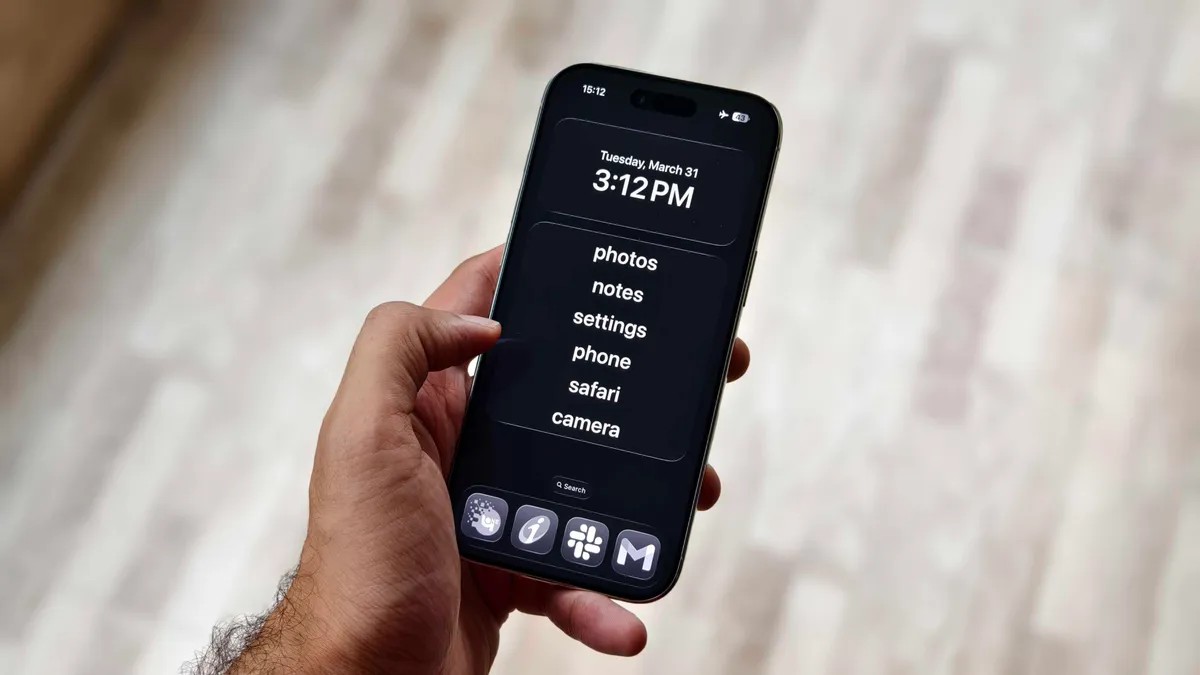
Pour une expérience plus raffinée, l’application « Dumb Phone » (3 $/mois ou 25 $ à vie) transforme votre iPhone en un lanceur textuel minimaliste. Il cache toutes les applications non essentielles derrière un menu simple, vous obligeant à choisir consciemment les outils à utiliser.
La configuration nécessite l’activation de paramètres spécifiques : ajout du widget d’application, définition d’un fond d’écran sombre et réduction des animations. Même si cela coûte plus cher, l’application offre une expérience plus transparente et personnalisable, sans distraction.
L’essentiel
Réduire la dépendance aux smartphones n’est pas une question de volonté ; il s’agit de repenser votre environnement numérique. L’iOS d’Apple propose une suite d’outils pour transformer votre iPhone d’une distraction constante en un appareil de productivité ciblé. Que vous choisissiez de personnaliser les fonctionnalités intégrées ou d’expérimenter des applications tierces, l’essentiel est de prendre le contrôle de votre attention.
Ces ajustements n’élimineront pas complètement les distractions, mais ils modifieront l’équilibre, facilitant ainsi la présence et la productivité dans un monde conçu pour vous éloigner.