Moderne Smartphones sind darauf ausgelegt, süchtig zu machen. Endloses Scrollen, ständige Benachrichtigungen und dopamingesteuerte Apps fesseln unsere Aufmerksamkeit und hinterlassen bei vielen ein Gefühl der Überforderung und Angst. Eine Studie von Pew Research aus dem Jahr 2024 ergab, dass 72 % der Teenager in den USA angeben, sich friedlich zu fühlen, wenn sie die Verbindung zu ihren Telefonen trennen, während fast die Hälfte (44 %) Angst verspürt, wenn sie die Verbindung nicht trennen können. Das Problem betrifft jedoch nicht nur junge Menschen: Es ist ein weit verbreiteter Kampf.
Für viele scheint der Umstieg auf ein „dummes Telefon“ – ein Basisgerät mit eingeschränkter Funktionalität – die einzige Lösung zu sein. Aber das ist unpraktisch für diejenigen, die für Bankgeschäfte, Arbeit oder wichtige Kommunikation auf Smartphones angewiesen sind. Stattdessen bietet Apples iOS leistungsstarke integrierte Tools, mit denen Sie die Kontrolle über Ihre Bildschirmzeit zurückgewinnen und Ihr iPhone in ein fokussiertes Gerät verwandeln können, ohne seinen Kernnutzen zu opfern.
So passen Sie Ihr iPhone an, um Ablenkungen zu reduzieren und die Produktivität zu steigern:
Optimieren Sie Ihren Startbildschirm und deaktivieren Sie Benachrichtigungen
Der erste Schritt ist einfach: Entfernen Sie störende Apps von Ihrem Startbildschirm. Außer Sicht, außer Sinn. Viele Menschen tippen gedankenlos auf Symbole, die sie gar nicht brauchen, einfach aus Gewohnheit. Das vollständige Löschen von Apps ist sogar noch effektiver. Wenn Sie sie jedoch lieber behalten möchten, macht es einen Unterschied, sie in der App-Bibliothek zu vergraben.
Über die App-Platzierung hinaus deaktivieren Sie nicht unbedingt erforderliche Benachrichtigungen. Der ständige Strom an Warnmeldungen löst eine zwanghafte Kontrolle aus. Priorisieren Sie nur die Benachrichtigungen, die Sie wirklich benötigen – Familienkontakte, wichtige Arbeitswarnungen, Bankbetrugswarnungen – und schalten Sie den Rest stumm.
Nutzen Sie die iOS-Fokusmodi
Die Focus-Modi von Apple sind ein Game-Changer. Sie ermöglichen Ihnen die Erstellung benutzerdefinierter Profile, die Benachrichtigungen basierend auf der Aktivität filtern. Richten Sie anstelle eines generischen „Bitte nicht stören“ separate Modi für Arbeit, Reisen oder Ausfallzeiten ein.
So richten Sie es ein:
- Gehen Sie zu Einstellungen > Fokus.
- Tippen Sie auf das ***-Symbol, um einen neuen benutzerdefinierten Fokus zu erstellen.
- Wählen Sie aus, von welchen Personen und Apps Sie Benachrichtigungen zulassen möchten.
- Sie können sogar ein benutzerdefiniertes Startbildschirm-Layout erstellen, das nur angezeigt wird, wenn der Fokusmodus aktiv ist, und störende Apps vollständig ausblendet.
Dies stellt sicher, dass Sie im Moment präsent bleiben, ohne wichtige Mitteilungen zu verpassen.
Bildschirmzeitbegrenzungen und geplante Ausfallzeiten
Die Bildschirmzeitfunktion von iOS bietet strenge Beschränkungen für die App-Nutzung. Sie können für bestimmte Apps tägliche Zeitkontingente festlegen (z. B. 45 Minuten für Instagram) und Benachrichtigungen erhalten, wenn Sie sich dem Limit nähern.
So konfigurieren Sie die Bildschirmzeit:
- Gehen Sie zu Einstellungen > Bildschirmzeit > App-Limits.
- Tippen Sie auf Limit hinzufügen und wählen Sie die Apps aus, die Sie einschränken möchten.
- Legen Sie den Zeitrahmen fest und passen Sie den Zeitplan nach Bedarf an.
Über die Grenzen hinaus planen Sie Ausfallzeiten, um gerätefreie Zeiträume durchzusetzen. Diese Funktion blockiert zu bestimmten Zeiten, z. B. am Wochenende oder abends, alle außer wesentlichen Apps (z. B. Telefonanrufe). Das iPhone sendet vor Beginn der Ausfallzeit eine 5-minütige Warnung, sodass Sie Aufgaben erledigen oder auf eigenes Risiko ignorieren können.
Assistiver Zugang: Eine überraschend effektive Lösung
Die Assistive Access-Funktion von Apple, die für Benutzer mit kognitiven Behinderungen entwickelt wurde, kann auch als überraschend leistungsstarkes Tool zur Reduzierung von Ablenkungen dienen. Es vereinfacht die iPhone-Benutzeroberfläche und zeigt Apps in einem großen, rasterartigen Layout mit klaren Symbolen und Textbeschriftungen an.
Um es zu aktivieren:
- Gehen Sie zu Einstellungen > Barrierefreiheit > Unterstützender Zugriff.
- Befolgen Sie die Anweisungen auf dem Bildschirm, um die vereinfachte Benutzeroberfläche einzurichten.
Diese Funktion ist zwar extrem, macht Ihr iPhone aber effektiv „dumm“, sodass Sie sich nur auf die wesentlichsten Funktionen konzentrieren müssen. Es ist nicht jedermanns Sache, aber es zeigt, wie weit iOS angepasst werden kann, um Sucht einzudämmen.
Apps von Drittanbietern: Die Dumb Phone App
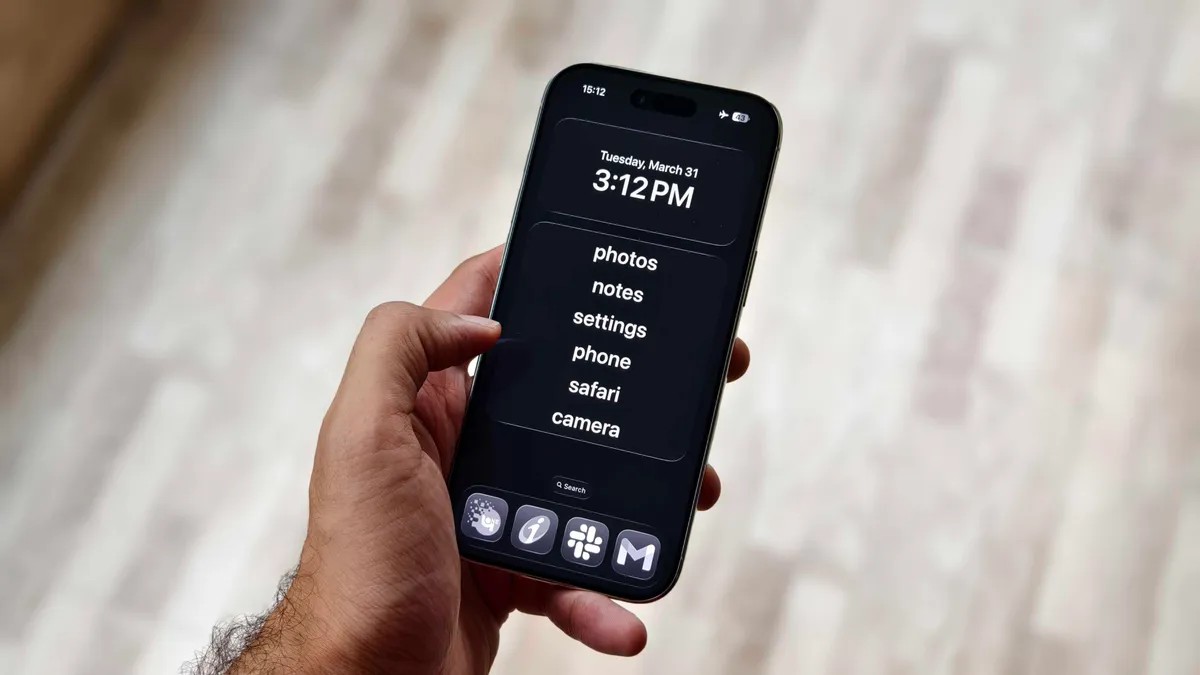
Für ein ausgefeilteres Erlebnis verwandelt die „Dumb Phone“-App (3 $/Monat oder 25 $ lebenslang) Ihr iPhone in einen minimalistischen textbasierten Launcher. Es verbirgt alle nicht unbedingt notwendigen Apps hinter einem einfachen Menü und zwingt Sie dazu, bewusst auszuwählen, welche Tools Sie verwenden möchten.
Für die Einrichtung müssen bestimmte Einstellungen aktiviert werden: Hinzufügen des App-Widgets, Festlegen eines dunklen Hintergrunds und Reduzieren von Animationen. Obwohl es extra kostet, bietet die App ein nahtloseres und anpassbareres, ablenkungsfreies Erlebnis.
Das Fazit
Bei der Reduzierung der Smartphone-Sucht geht es nicht um Willenskraft; Es geht darum, Ihre digitale Umgebung neu zu gestalten. Apples iOS bietet eine Reihe von Tools, mit denen Sie Ihr iPhone von einer ständigen Ablenkung in ein konzentriertes Produktivitätsgerät verwandeln können. Unabhängig davon, ob Sie integrierte Funktionen anpassen oder mit Apps von Drittanbietern experimentieren, liegt der Schlüssel darin, die Kontrolle über Ihre Aufmerksamkeit zu behalten.
Diese Anpassungen werden die Ablenkung nicht vollständig beseitigen, aber sie werden das Gleichgewicht verschieben und es einfacher machen, in einer Welt, die darauf ausgelegt ist, Sie in den Bann zu ziehen, präsent und produktiv zu bleiben.