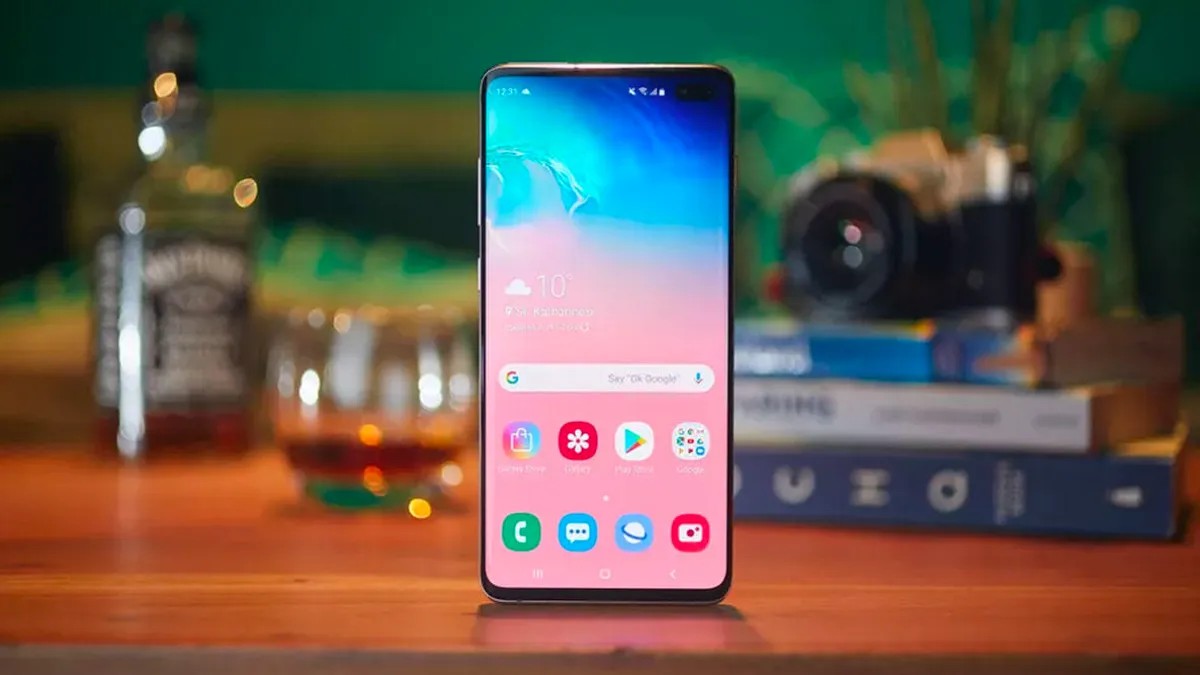
Медленная работа Android-смартфона редко свидетельствует о поломке железа. Чаще всего это результат «цифрового мусора» — незаметного накопления кэшированных данных, избыточных системных журналов и остатков забытых приложений, которые постепенно душат производительность вашего устройства.
Вам не нужно покупать дорогую новую модель, чтобы вернуть телефону отзывчивость. Проведя целенаправленную очистку цифровой среды, вы сможете устранить задержки, улучшить работу батареи и вернуть то плавное взаимодействие, к которому привыкли. Вот как ускорить работу Android-смартфона всего за десять минут.
1. Удалите неиспользуемые приложения
Наиболее очевидным источником замедления системы часто становятся приложения, которые вы больше не используете. Эти «спящие» программы не только занимают драгоценное место в памяти, но и могут сохранять разрешения на доступ к вашим личным данным, запуская фоновые процессы, потребляющие ресурсы.
- Проведите аудит приложений: Пройдитесь по экранам и библиотеке приложений. Выделите те, которые вы не открывали последние три месяца.
- Решительно удаляйте: Нажмите и удерживайте значок приложения, затем выберите Удалить. Если эта опция недоступна сразу, проверьте настройки вашего устройства: производители вроде Samsung, Pixel и OnePlus могут немного по-разному организовывать процесс удаления.
Почему это важно: Удаление неиспользуемых приложений снижает нагрузку на процессор в фоне и минимизирует ваш цифровой след, повышая как скорость работы, так и безопасность.
2. Освободите место в хранилище
Со временем на телефонах накапливаются файлы, к которым редко обращаются, но которые занимают значительное пространство: загруженные PDF-документы, старые фотографии или временные медиафайлы. Почти заполненная память замедляет операции чтения и записи, что приводит к дерганию анимаций и долгому запуску приложений.
- Используйте встроенный файловый менеджер: Найдите предустановленное приложение для работы с файлами на вашем устройстве (например, Мои файлы на Samsung, Файлы на Pixel или Файловый менеджер на OnePlus).
- Проверьте папку «Загрузки»: Это самое популярное место для забываемых файлов. Удалите ненужное или перенесите важные документы в облачное хранилище, например, Google Диск.
- Найдите крупные файлы: В большинстве файловых менеджеров есть раздел «Крупные файлы» или «Анализ хранилища». Просмотрите его, чтобы выявить скрытых потребителей места, таких как старые видео или дубликаты медиафайлов.
3. Оптимизируйте структуру главного экрана
Сила Android заключается в его настраиваемости, но захламленный главный экран создает ощущение хаоса и замедляет навигацию. Упрощение интерфейса может сделать работу с телефоном быстрее и интуитивнее.
- Настройте размер сетки: Нажмите и удерживайте пустое место на главном экране и выберите Настройки экрана. Поэкспериментируйте с размерами сетки приложений (например, измените с 4×5 на 5×5). Более плотная сетка позволяет видеть больше приложений одновременно, сокращая необходимость листать страницы.
- Упростите уведомления: В том же меню настроек проверьте, можно ли настроить отображение уведомлений. Некоторые устройства позволяют свайпнуть вниз с главного экрана для быстрого доступа, что экономит время по сравнению с переходом через верхнюю панель состояния.
4. Настройте системные параметры
Небольшие корректировки в конфигурации системы могут дать заметный прирост как в производительности, так и в автономности устройства.
- Включите темный режим: Переключение на темную тему не только снижает нагрузку на глаза, но и экономит заряд батареи на экранах OLED, где пиксели для отображения черного цвета полностью отключаются.
- Управляйте автозапуском: Запретите приложениям автоматически добавлять свои значки на главный экран после установки. Это сохраняет чистоту интерфейса и предотвращает случайное захламление.
- Проверьте энергосберегающие функции: Убедитесь, что фоновое обновление ограничено для приложений, которым не нужны данные в реальном времени. Это сохраняет циклы процессора для тех программ, которыми вы пользуетесь активно.
5. Проверьте разрешения на конфиденциальность
Безопасный телефон — это эффективный телефон. Приложения, запрашивающие лишние права, могут запускать фоновые службы, которые расходуют ресурсы и нарушают вашу приватность.
- Откройте менеджер разрешений: Перейдите в Настройки > Конфиденциальность > Менеджер разрешений.
- Проверьте каждую категорию: Посмотрите, какие приложения имеют доступ к чувствительным данным, таким как Геолокация, Камера, Микрофон и Контакты.
- Отзовите лишние доступы: Если приложению-фонарику не нужна ваша геолокация, выключите это разрешение. Этот шаг гарантирует, что только необходимым приложениям выделяются ресурсы, что снижает фоновую активность и повышает безопасность.
Заключение
Поддержание производительности Android-смартфона не требует технических знаний или финансовых вложений. Регулярная очистка от неиспользуемых приложений, освобождение места в памяти и оптимизация настроек помогут вашему устройству работать плавно в течение всего года. Несколько минут обслуживания сейчас предотвратят раздражение от зависаний в будущем, обеспечив телефону надежность как вашему ежедневному инструменту.